Modul schvaľovania neprítomnosti umožňuje zamestnancom plánovať svoju neprítomnosť v zamestnaní a zadávať požiadavky na neprítomnosť svojim nadriadeným. Vedúci pracovníci majú následne dokonalý prehľad o plánovanej neprítomnosti vlastného tímu, za ktorý sú zodpovední a taktiež priamo v systéme schvaľujú alebo zamietajú tieto požiadavky.
Všetky neprítomnosti, ktoré chcete plánovať a schvaľovať nastavíte v sekcii Nastavenia v ľavom paneli.
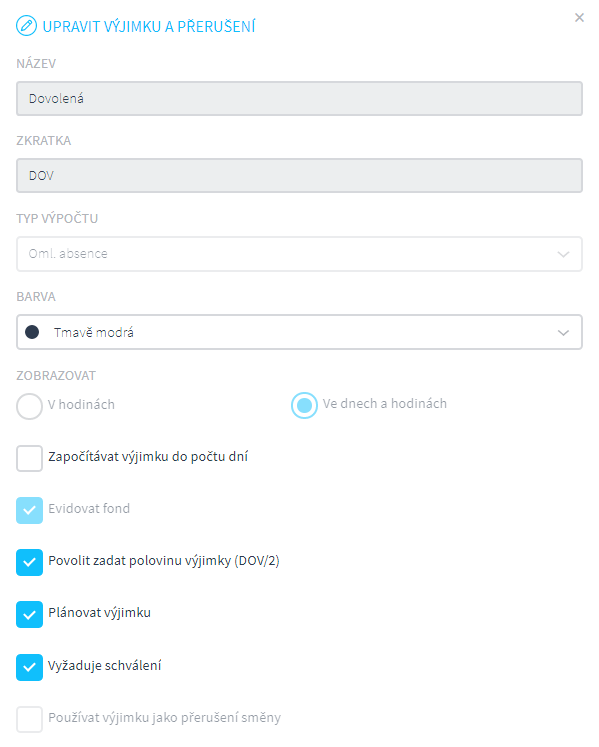
Tu nájdete zoznam výnimiek (Podrobný popis výnimiek – nájdete v časti „Ako pridám vlastnú výnimku a nastavím ju ako prerušenie na čítačke“). Na výnimku, ktorú chcete plánovať nabehnete myšou a zvolíte možnosť Upraviť.

V detaile výnimky zakliknete voľbu Plánovať výnimku. Ak požadujete, aby užívateľ, ktorý má právo na schvaľovanie neprítomností v danej prevádzke, túto výnimku schvaľoval, zakliknete tiež voľbu Vyžadovať schválenie a nastavenie uložíte.
Vlastné plánovanie a schvaľovanie neprítomnosti vykonáte v sekcii Neprítomnosť v ľavom paneli.

Dostanete sa do svojho kalendára. V kalendári uvidíte náhľad na svoje naplánované smeny (v prípade, že ich máte naplánované).
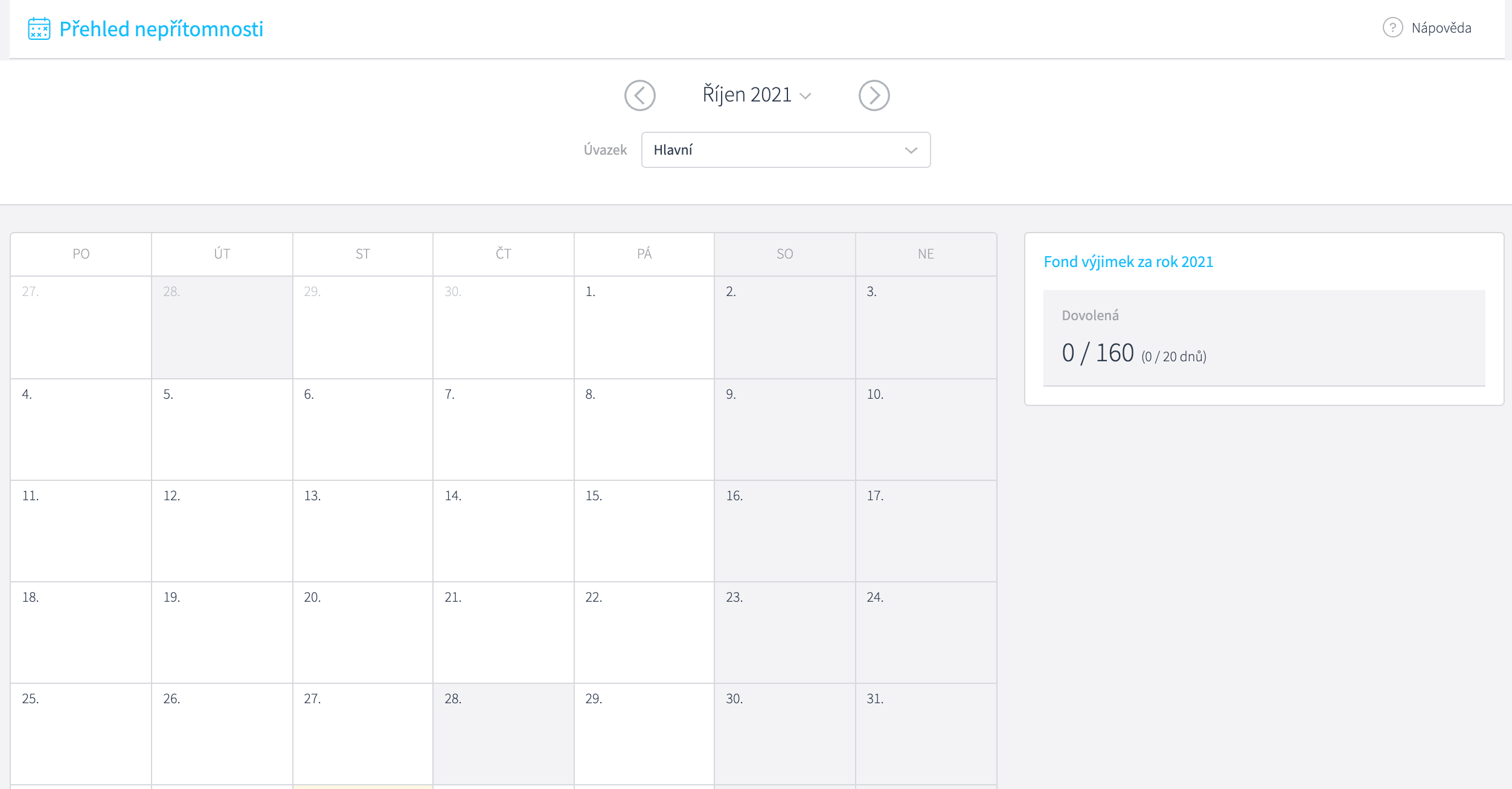
Kliknutím do konkrétneho dňa vyvoláte ponuku na zadanie požiadavky na neprítomnosť.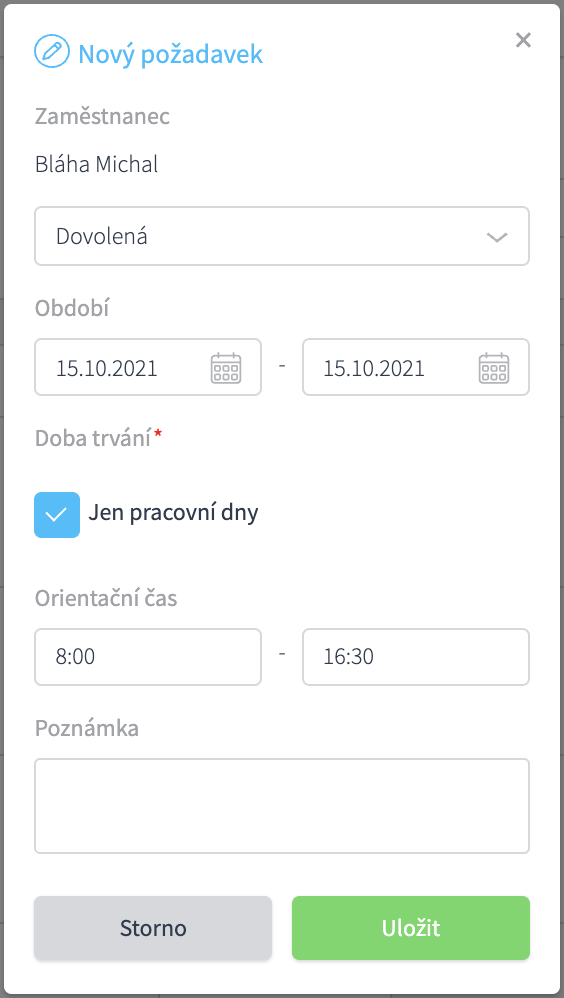
V zozname vyberiete plánovanú neprítomnosť a vyberiete obdobie, potom zvolíte možnosť Uložiť.
Do požiadavky môžete zadať nepovinné údaje Orientačný čas a Poznámka.
Orientačný čas je vhodný najmä, keď žiadate napr. poldennú dovolenku alebo napr. lekára. Vedúci potom môže vidieť, či máte poldennú dovolenku v dopoludňajších alebo popoludňajších hodinách, alebo či idete k lekárovi ráno alebo v priebehu smeny.
Poznámka tu môžete vedúcemu prevádzky napísať doplňujúcu informáciu s dôvodom, prečo žiadate o neprítomnosť.
V kalendári potom vidíte neprítomnosť buď vyplnenú plnou farbou, ktorá znamená, že Vaša požiadavka bola už schválená vedúcim. Pokiaľ je farba šrafovaná, tak je požiadavka v stave "Čaká na schválenie".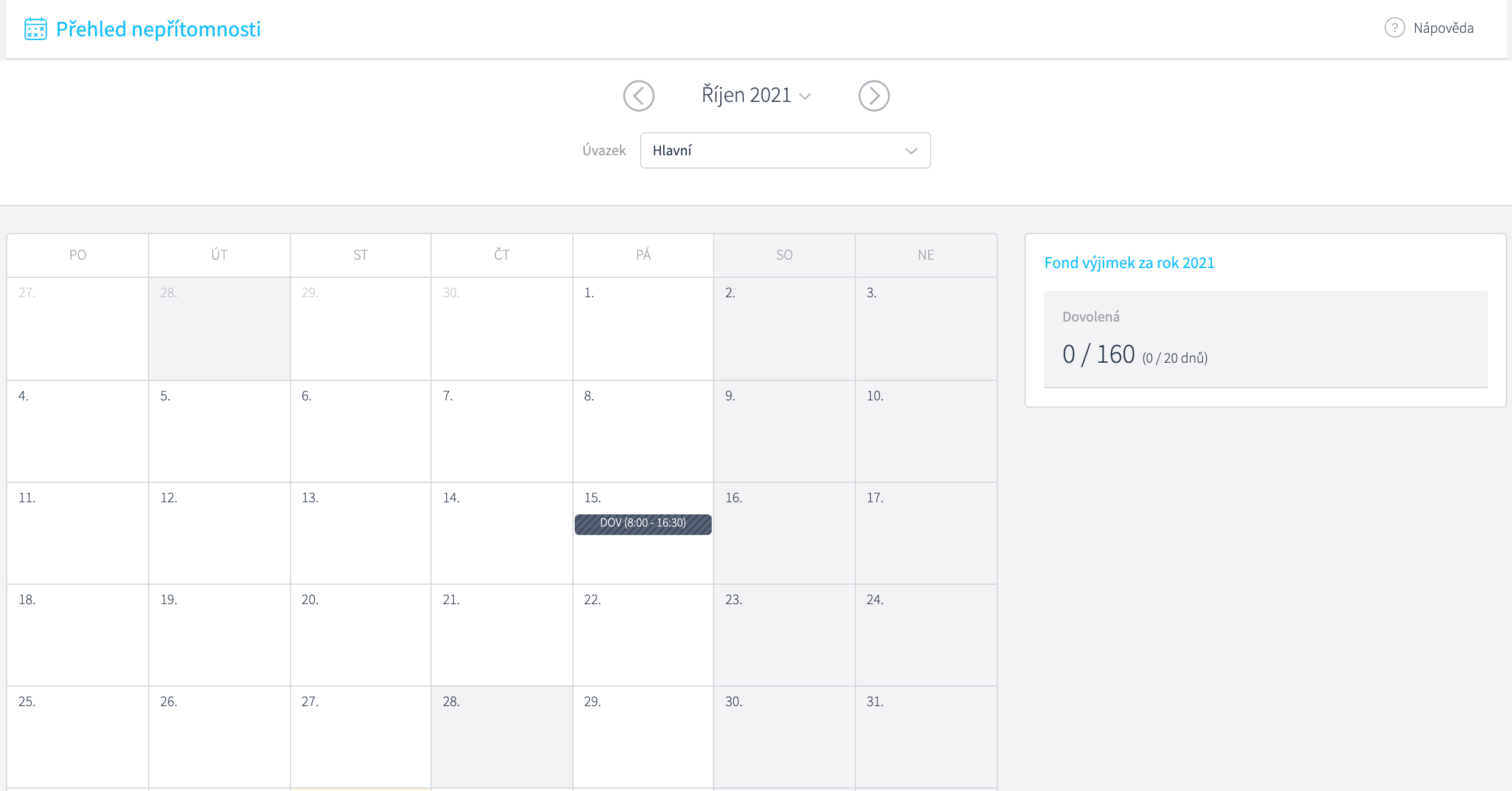
Pod kalendárom uvidíte prehľad všetkých svojich požiadaviek a taktiež vidíte, v akom stave požiadavka je.

V prípade, že chcete požiadať o viac dní dovolenky, kliknite na prvý deň, držte stlačené tlačidlo myši a prejdite na posledný deň. Alveno vám automaticky napíše žiadosť do dní, na ktoré máte naplánované smeny (u rovnomerne rozvrhnuté pracovné dni sa jedná o klasické pracovné dni, u nerovnomerne rozvrhnuté pracovné dni sa jedná o dni, na ktoré sú smeny naplánované v Plánovaní.)
Vedúci prevádzky (užívateľ, ktorý má právo na schvaľovanie neprítomností v danej prevádzke) má v sekcii Neprítomnosť záložku Zamestnanci, kde vidia všetky požiadavky zamestnancov av kalendári vidia graficky všetky neprítomnosti zamestnancov v jeho prevádzke. V prípade, že zamestnanec zadal do požiadavky aj orientačný čas, tak je skratka výnimky v kalendári označená tučným písmom a vedľa nej je symbol hviezdičky. Zobraziť tento orientačný čas môže nabehnutím myšou na požiadavku.
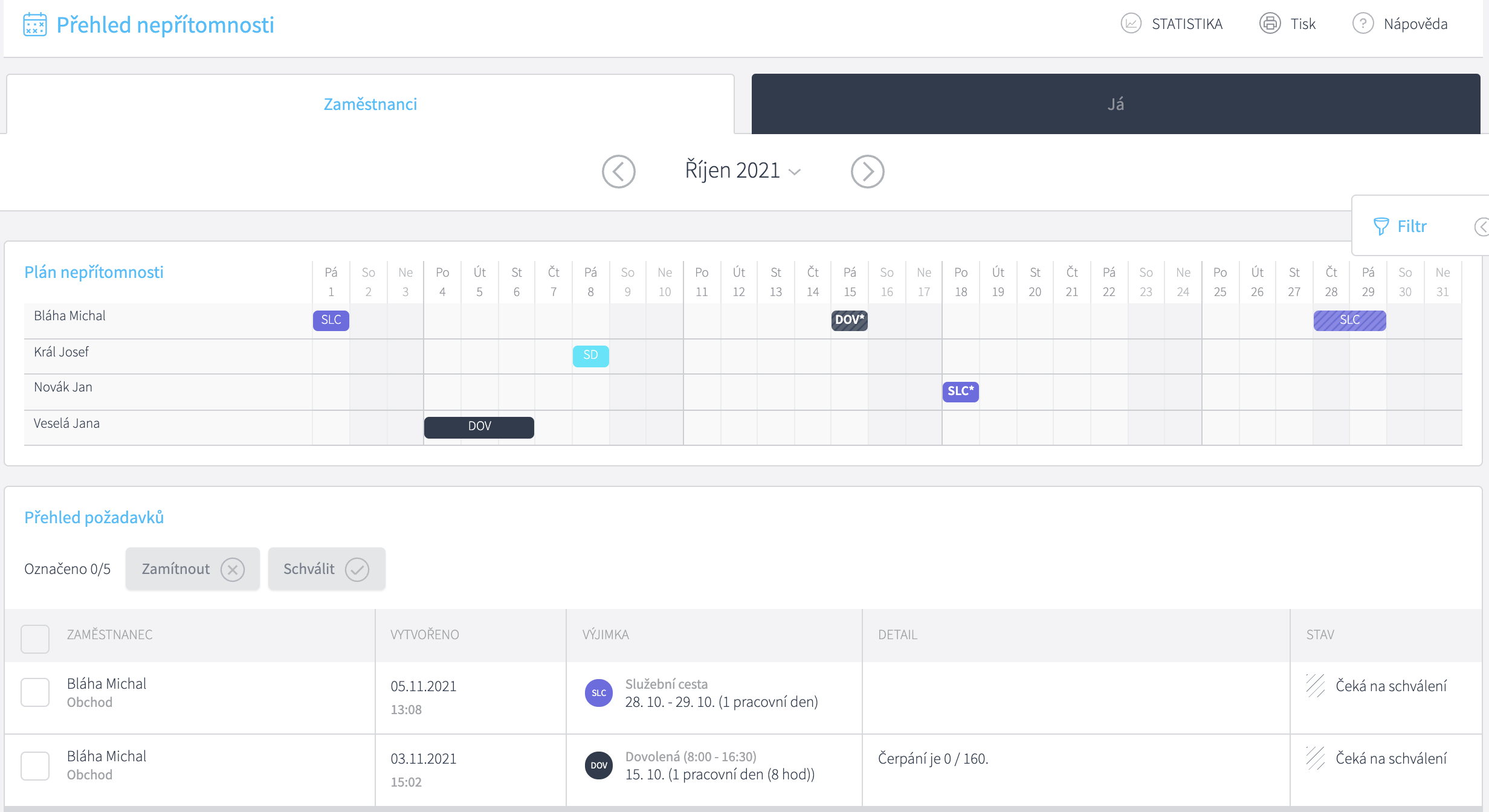
Keď mu príde nová požiadavka, vedúci prevádzky na základe týchto informácií rozhodne, či zamestnanci neprítomnosť schvália alebo zamietne. Ak sa vedúci rozhodne požiadavku zamietnuť, musí zadať dôvod zamietnutia. Dôvod sa následne zobrazí danému zamestnancovi v detaile požiadavky.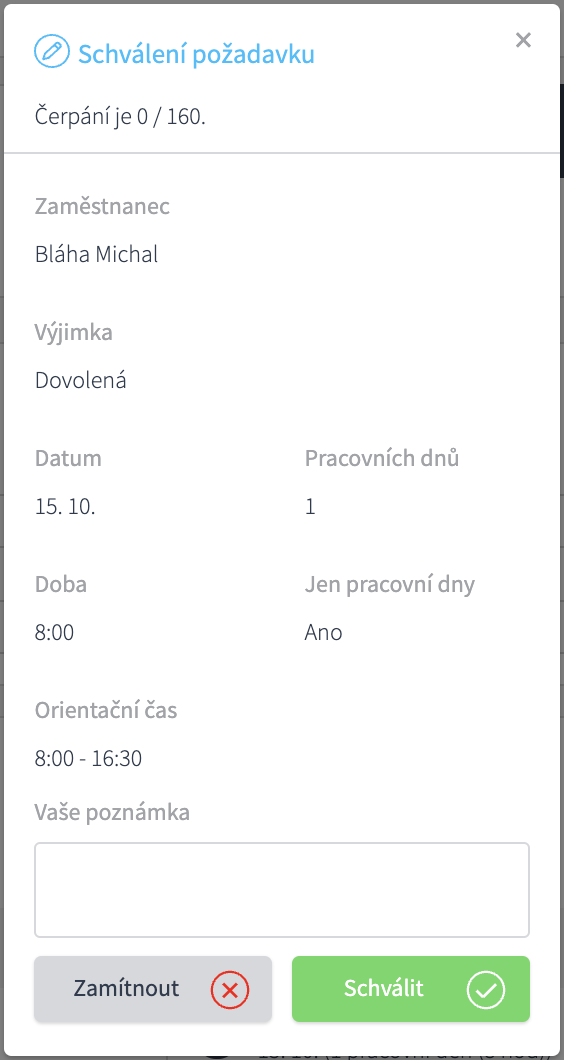
Pozn. Schvaľovať neprítomnosť ide dvojakým spôsobom. Jeden variant je kliknúť na symbol oka v zozname požiadaviek. Druhým variantom je kliknúť na požiadavku priamo v kalendári a otvorí sa rovnaké okno na schválenie požiadavky.
Akonáhle vedúci rozhodne, zamestnanci príde opäť upozornenie, či neprítomnosť bola schválená, alebo zamietnutá.
Všetky upozornenia si môžete nastaviť v sekcii Nastavenie v ľavom paneli na pravej strane v časti Všeobecné nastavenia.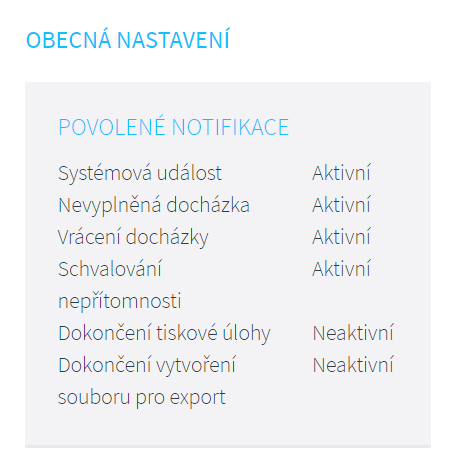 Každá notifikácia sa dá nastaviť ako pripomienka alebo e-mail.

ktorá má právo na schvaľovanie neprítomností v danej prevádzke. Pokiaľ administrátor práv nemá súčasne právo na schvaľovanie neprítomností v danej prevádzke, tak žiadne upozornenie nedostane.
Pripomienka sa prihlásenému zamestnancovi zobrazí po prihlásení do programu pri jeho mene.

Pozn.: V prípade, že chcete vytlačiť prehľad, kde uvidíte všetky výnimky vrátane orientačných časov, ktoré má zamestnanec zadané cez neprítomnosť alebo priamo vo výkaze, tak zvoľte v prehľade tlačových zostáv zostavu s názvom Prehľad výnimiek.
Bol tento článok nápomocný?
To je skvelé!
Ďakujeme za odoslanie reakcie
Prepáčte! Nemohli sme byť nápomocní
Ďakujeme za odoslanie reakcie
Spätná väzba bola odoslaná
Oceňujeme si vašu snahu a pokúsime sa článok opraviť