Nastavenie pracovných skupín umožňujú upraviť zmeny a pracovný čas pre jednotlivé skupiny zamestnancov vrátane automatických prestávok a zaokrúhľovania. V tejto kapitole nájdete návod, ako nastaviť pracovné skupiny pre zamestnancov s rozvrhnutým pracovným časom.
Prejdite na položku Pracovné skupiny v ľavom menu v časti Nastavenia a stlačte zelené tlačidlo +.
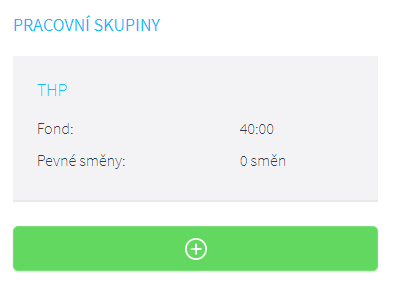
Základné údaje pracovnej skupiny
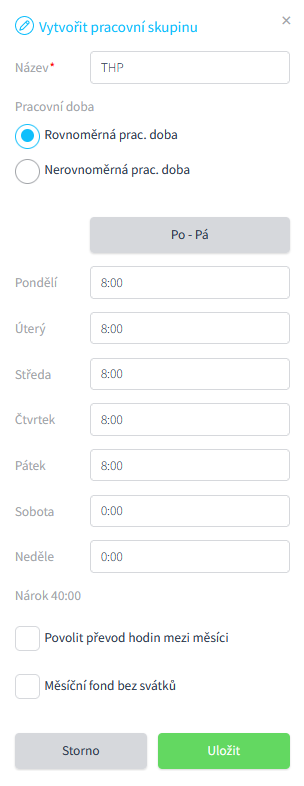
Zobrazí sa možnosť Vytvoriť pracovnú skupinu. V poli Názov je potrebné vyplniť názov pracovnej skupiny a zaškrtnúť možnosť Rovnomerný pracovný čas. Základným princípom je výber týždenného fondu práce pre pracovnú skupinu.
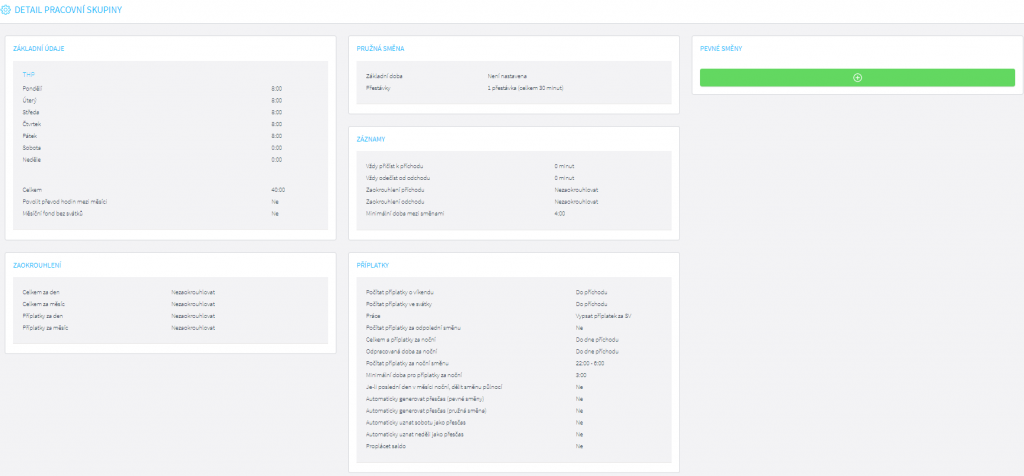
Po uložení sa zobrazia podrobnosti o pracovnej skupine, ktoré vyzerajú nasledovne:
Ak chcete nastaviť pružnú zmenu, prejdite na časť Pružná zmena. Po nabehnutí sa aktivuje vami zvolená možnosť úprav.
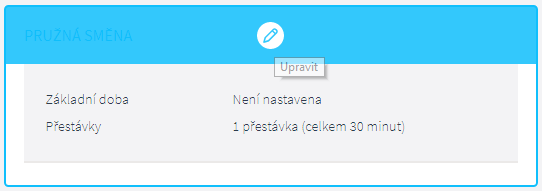
Ak do skupiny nie je pridaná pevná pracovná zmena, skupina zamestnancov bude pracovať v pružnom pracovnom čase. V tomto prípade môžete zvoliť základný pracovný čas, t. j. od koľkej do koľkej hodiny majú byť zamestnanci v práci, a tiež možnosť generovania automatických prestávok, kde si vyberiete, či budú každý deň v presnom čase, alebo sa budú generovať po pracovnej dobe.
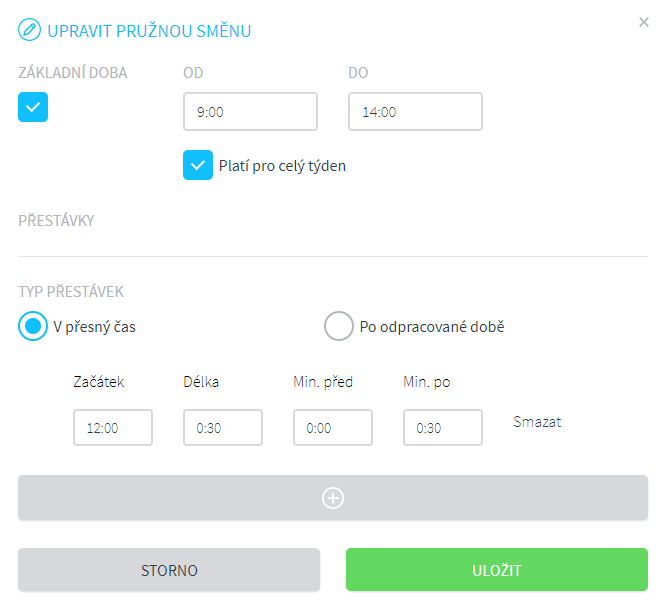
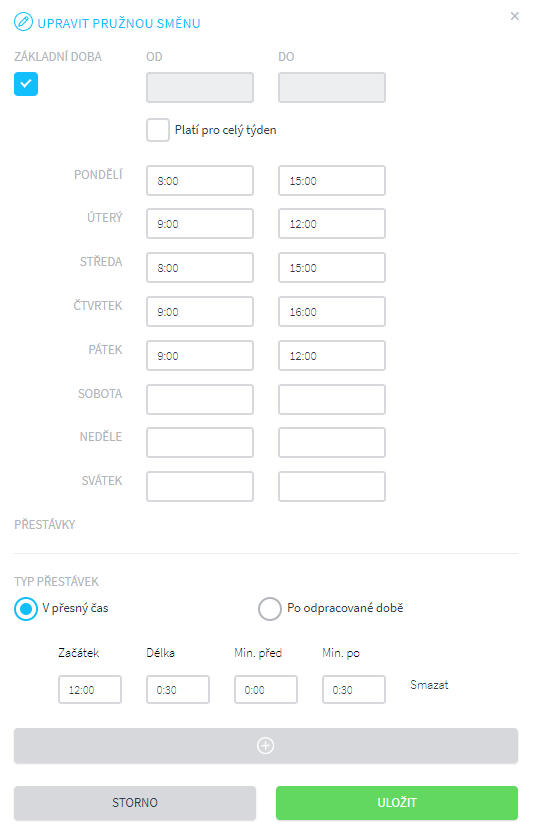
V prípade, že je základný pracovný čas nastavený pre každý pracovný deň inak, odoberte možnosť Použiť pre celý týždeň. Potom aktivujete možnosť nastavenia základného pracovného času pre každý deň v týždni a sviatky. Tu môžete pre každý deň nastaviť čas, ktorý vyhovuje potrebám vašej spoločnosti.
Tu zo zoznamu vyberiete typ zmeny (ranná, popoludňajšia, denná, nočná). Potom vyplníte skratku zmeny, ktorá je povinná, a tiež vyberiete farbu, ktorou bude zmena označená v rozvrhu zmien alebo v plánovaní ( v závislosti od verzie programu ). V ďalšej časti Pracovný čas od a Pracovný čas do vyberiete, od kedy do kedy zmena trvá, a tiež zvolíte Predĺženie a Zaokrúhlenie zmeny. Môžete tiež vybrať, že táto zmena bude platiť len v určité dni a zvyšok týždňa bude nastavená iná zmena. Na záver opäť nastavíte automaticky generované prestávky ako pri pružnej zmene, t. j. či sa budú generovať, a ak áno, či každý deň v presnom čase, alebo po určitom odpracovanom čase.
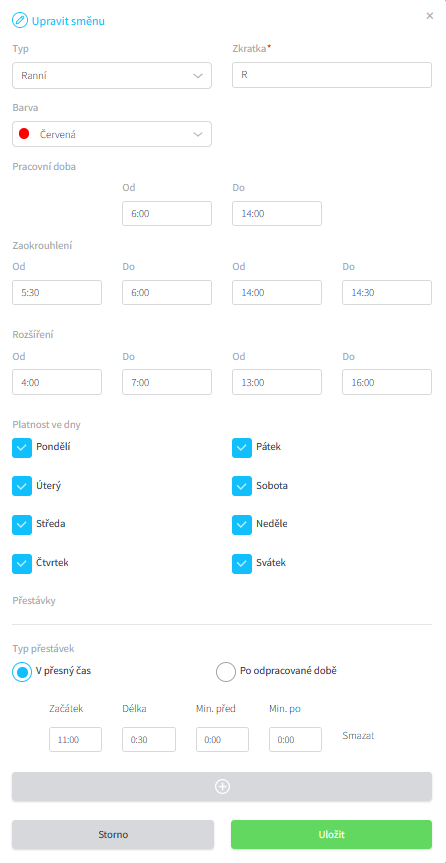
Ak sú zadané pevné zmeny, program sa pokúsi rozpoznať, na ktorú zmenu zamestnanec prišiel. V jednej pracovnej skupine môže byť viacero zmien (napr. ranná, popoludňajšia atď. ). Na to slúžia intervaly Zaokrúhľovanie a Predĺženie, ktoré je možné zadať pre každú zmenu. Program postupne prehľadá všetky zadané zmeny a vyberie zmenu, ktorá patrí do zadaných časov a intervalov. Ak príchod a odchod nespadá do žiadneho z intervalov, program označí deň ako pružnú zmenu a výpočet sa riadi pravidlami, ako sú nastavené v pružnej zmene.
Ak príchod aj odchod spadajú do intervalu "Zaokrúhľovanie", program vypíše začiatok a koniec zmeny presne podľa nastavenia vrátane jej dĺžky.
Príklad:
- Zamestnanec prichádza o 6:00 hod. ráno a odchádza o 14:00 hod. Program rozpozná, že ide o rannú zmenu R od 6:00 do 14:00 hod.
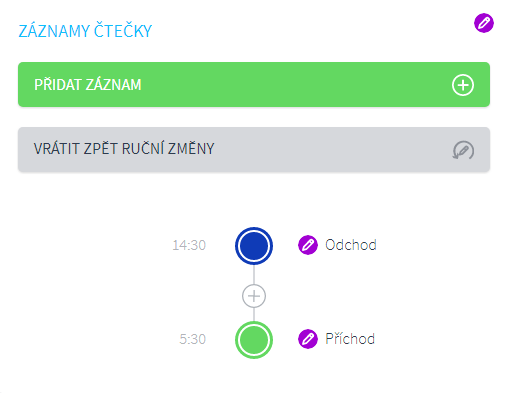
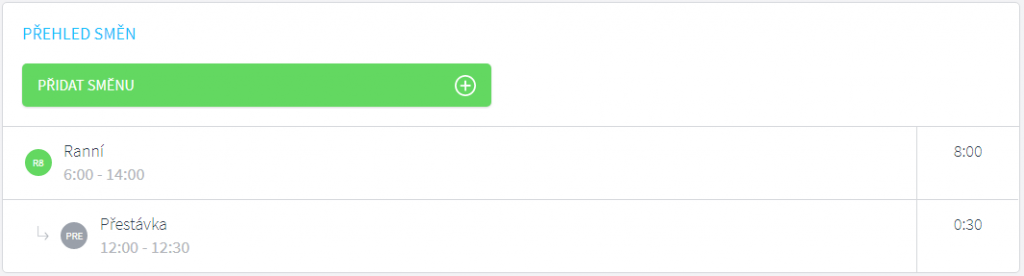
- Zamestnanec príde o 5:30 hod. a odíde o 14:30 hod. Program rozpozná, že ide o rannú zmenu R od 6:00 do 14:00 hod. Keďže zaokrúhľovanie je nastavené na rannú zmenu od 5:30 do 6:00, program zaokrúhli všetky príchody v týchto časoch, takže zmena je v hlásení zaznamenaná ako začínajúca o 6:00. Popoludní je zaokrúhľovanie nastavené od 14:00 do 14:30 hod. Program zaokrúhli všetky odchody v týchto časoch tak, aby bola zmena v správe zaznamenaná ako končiaca o 14:00.
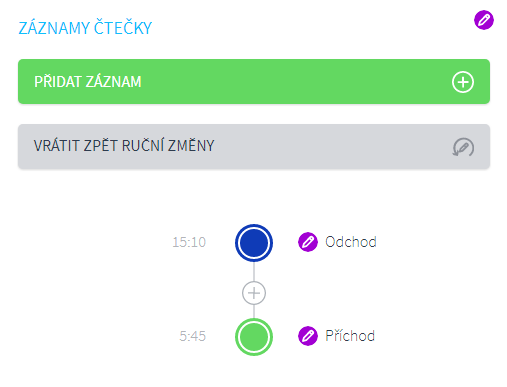
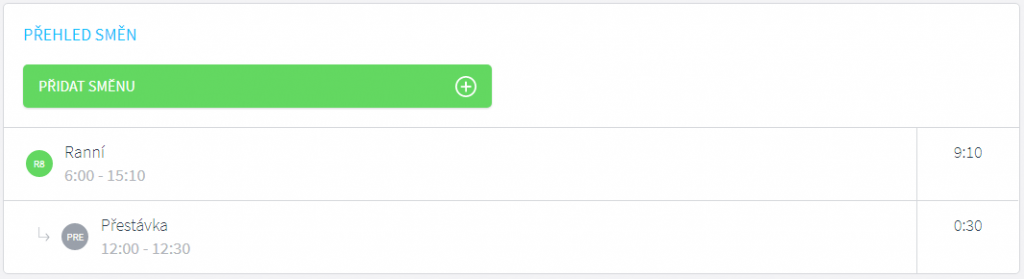
Ak príchod spadá do intervalu Zaokrúhľovanie a odchod do intervalu Predĺženie, príchod sa zaokrúhli na začiatok zmeny a odchod sa zaokrúhli pružne, t. j. program vypíše presný koniec zmeny a v bilancii sa premietne celý takto odpracovaný čas, ktorý je definovaný nastaveným koncom pracovného času v pracovnej skupine a skutočným koncom pracovného času. Ak je tento čas dlhší ako nastavený denný fond, saldo bude kladné, ak je tento čas kratší, saldo bude záporné. Ak je v pracovnej skupine nastavené automatické generovanie nadčasov, (pozri časť Nadčasy), kladný zostatok sa vo výkaze automaticky uzná ako nadčas (vygeneruje sa nadčasová zmena).
 Príklad:
- Zamestnanec príde o 5:45 a odíde o 15:10. Program rozpozná, že ide o predĺženú rannú zmenu R (s kladným zostatkom), ale zmena sa vygeneruje od 6:00 do 15:10, ako má byť.
Zamestnanec príde o 5:45 hod. a odíde o 13:00 hod. Program rozpozná, že ide o skrátenú rannú zmenu R (so záporným zostatkom), ale zmena je vygenerovaná od 6:00 do 13:00.
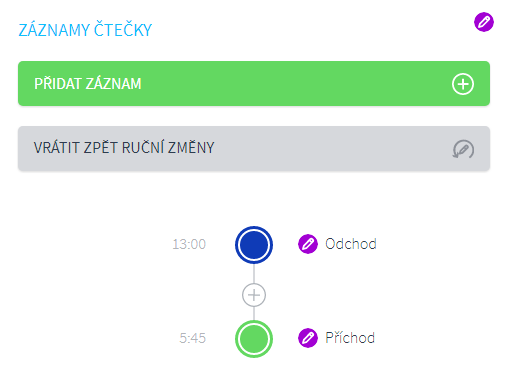
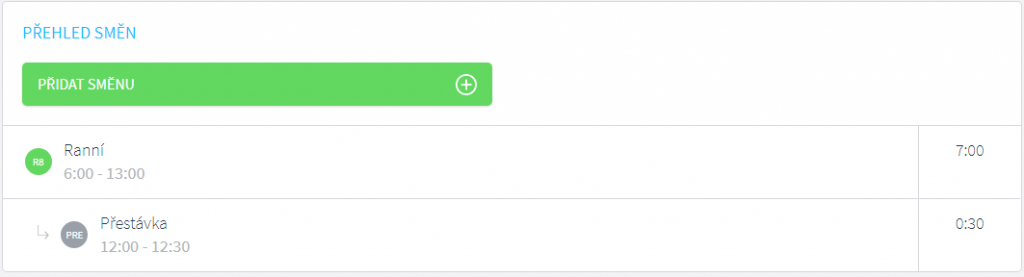
Ak je príchod alebo odchod mimo intervalov Zaokrúhľovanie alebo Rozšírenie, nejde o zmenu a program bude pokračovať v hľadaní ďalšej zmeny.
Ak nie je rozpoznaná žiadna zmena, program označí zmenu ako flexibilnú a výpočet sa bude riadiť pravidlami stanovenými pre flexibilnú zmenu.
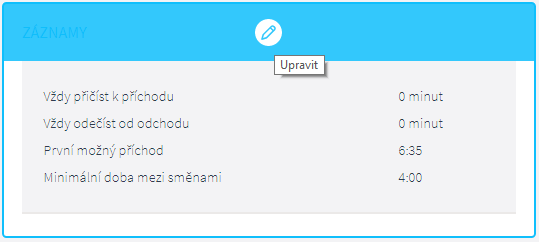
Potom môžete nastaviť individuálne príplatky za víkend alebo sviatok pre každú pracovnú skupinu, automatické pripočítavanie času k záznamu čitateľa každého zamestnanca a zaokrúhľovanie. Záznamy čitateľov upravíte tak, že prejdete kurzorom myši na časť Záznamy. Po nabehnutí sa aktivuje a vyberie možnosť Upraviť.
Záznamy
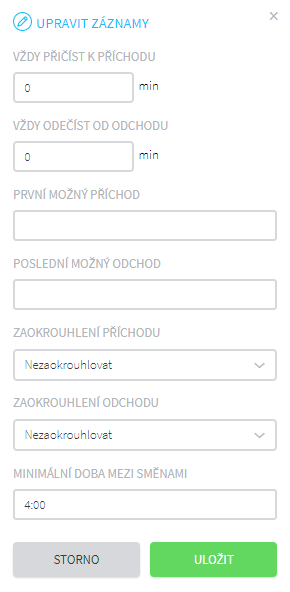
V časti Podrobnosti môžete upraviť, či sa má k príchodu alebo odchodu zamestnanca pripočítať alebo odpočítať čas, ktorý nastavíte v minútach. Možnosti Prvý možný príchod a Posledný možný odchod znamenajú maximálny čas, ktorý môže zamestnanec zostať v práci. Mimo týchto časov sa zmena nenačíta. Zaokrúhľovanie príchodov je funkcia, ktorá umožňuje zaokrúhliť každý príchod zamestnanca napríklad na najbližšiu štvrťhodinu. Toto nastavenie je vždy v neprospech zamestnanca. Často sa používa, keď má zamestnanec pevne stanovený čas nástupu 06:00. Ak zamestnanec označí na čítačke príchod medzi 05:45 - 06:00, všetko je v poriadku, pretože príchod sa zaokrúhli na 06:00. Ak má však zamestnanec neskorší príchod a príde o 06:01, program opäť zaokrúhli príchod na čítačke na najbližšiu štvrťhodinu v neprospech zamestnanca. Príchod je teda o 06:15 a zamestnanec musí štvrťhodinu dohnať. Zaokrúhľovanie funguje rovnakým spôsobom. Ak napríklad zamestnanec končí o 14:30 a na čítačke dochádzky a času označí odchod o 14:31, odchod je v poriadku, pretože program zaokrúhli odchod na najbližšiu štvrťhodinu v neprospech zamestnanca. Odchod bude teda o 14:30 hod. Ak však zamestnanec odíde skôr, napr. o 14:29, program zaokrúhli odchod na 14:15 a zamestnanec bude musieť chýbajúcu štvrťhodinu opäť dohnať. Minimálny čas medzi zmenami je nastavenie minimálneho času odpočinku medzi zmenami.
Príplatky
Ak chcete upraviť príplatky, prejdite kurzorom myši na časť Príplatky. Po nabehnutí myšou sa aktivuje a vyberie možnosť Upraviť.
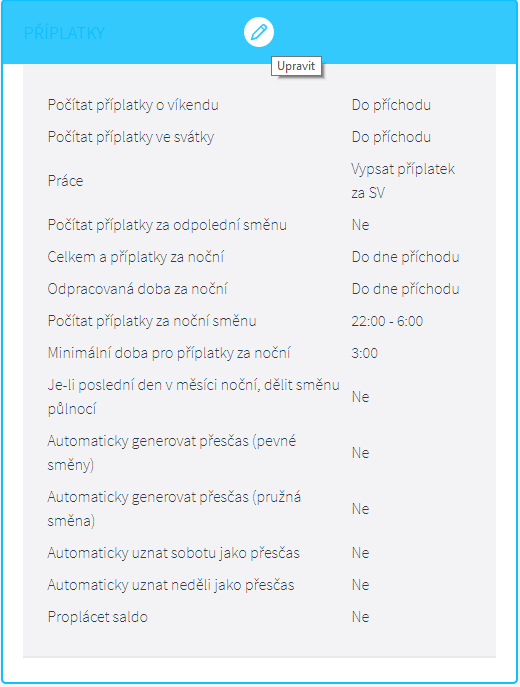
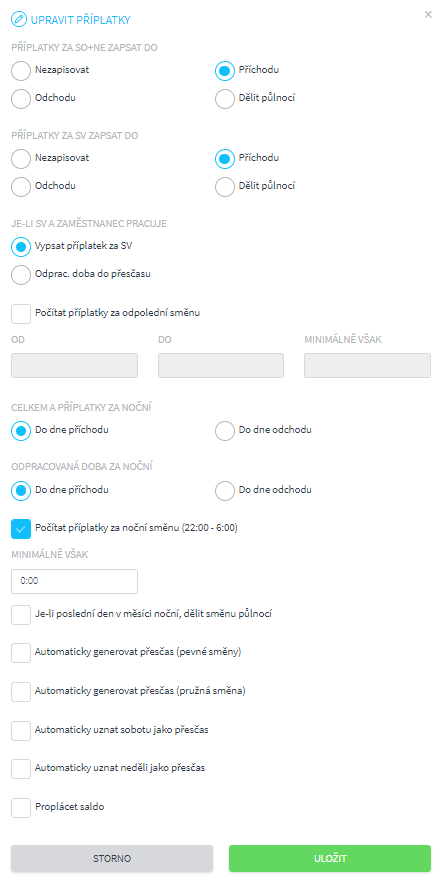
V časti Príplatky môžete nastaviť, ako chcete zaznamenať príplatky jednotlivých zamestnancov na ich výkaze. Voľba Minimum však udáva minimálnu dobu, ktorú musí zamestnanec odpracovať, aby mu bolo pripísané poistné. Voľba Automaticky generovať nadčasy (pevné zmeny) znamená, že program automaticky uzná nadčasy len v prípade, že uzná pevné zmeny. Ak chcete automaticky uznať nadčasy aj v prípade pružných zmien, vyberte možnosť Automaticky generovať nadčasy (pružné zmeny). Možnosti Automaticky rozpoznať sobotu ako nadčas a Automaticky rozpoznať nedeľu ako nadčas znamenajú, že program automaticky rozpozná nadčasy len v tieto dni.
Zaokrúhľovanie
Ak chcete upraviť zaokrúhľovanie, prejdite myšou na časť Zaokrúhľovanie. Po nabehnutí sa aktivuje a vyberie možnosť Upraviť.
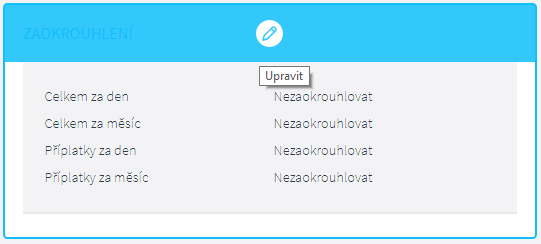
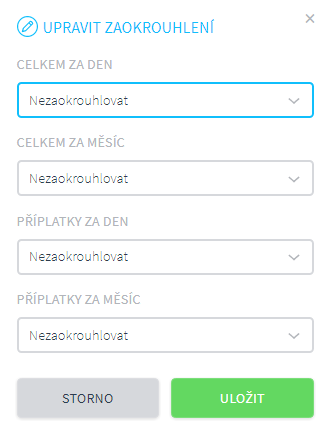
V detaile zaokrúhľovania je v rozbaľovacom poli možnosť vybrať spôsob zaokrúhľovania dňa, mesiaca a príplatkov.
Po nastavení pracovnej skupiny je potrebné ju priradiť všetkým zamestnancom, ktorí majú pracovať v týchto zmenách. Priradenie môžete vykonať v časti Provozy.

Kliknite na zamestnanca, ktorému chcete zmeniť alebo pridať pracovnú skupinu, a v detailoch tohto zamestnanca kliknite na položku Pracovné skupiny. Ak chcete zamestnancovi pridať novú pracovnú skupinu, prejdite na možnosť +.

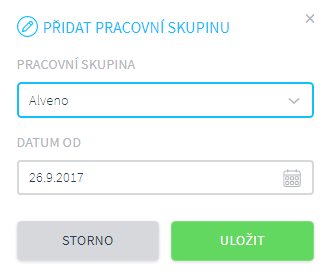
Potom sa zobrazí detail, v ktorom z rozbaľovacej ponuky vyberiete pracovnú skupinu, do ktorej chcete zamestnanca zaradiť, vyberiete dátum, od ktorého bude zamestnanec zaradený do pracovnej skupiny, a výber uložíte.
Bol tento článok nápomocný?
To je skvelé!
Ďakujeme za odoslanie reakcie
Prepáčte! Nemohli sme byť nápomocní
Ďakujeme za odoslanie reakcie
Spätná väzba bola odoslaná
Oceňujeme si vašu snahu a pokúsime sa článok opraviť