V predchádzajúcej kapitole sme si ukázali, ako sa nastavujú pracovné skupiny pre zamestnancov s rovnomerne rozvrhnutou pracovnou dobou a teraz si povieme, ako nastaviť skupiny pre zamestnancov s nerovnomerne rozvrhnutou pracovnou dobou (ďalej pod skratkou NRPD).
Alveno vám umožňuje NRPD nastaviť rôznymi spôsobmi. Je potrebné povedať, že len nastavenie pracovnej skupiny pre NRPD s dlhodobým plánom je ten naozaj správny a plne funkčný spôsob, zvyšné slúži na zjednodušenie a ich zapracovanie do systému Alvena vychádza zo zjednodušených potrieb niektorých klientov, ktorí boli oslovení metodikom v prípravnej fáze NRPD.
Dôležité pojmy
Priemerný týždenný fond - počet hodín, ktoré v priemere týždenne za vyrovnávacie obdobie musí zamestnanec odpracovať.
Predpis - na každý mesiac Alveno vypočíta predpis hodín, ktoré má zamestnanec odpracovať. Tento predpis je vypočítaný ako "Priemerný týždenný fond * počet týždňov v mesiaci. (Príklad: Október 2022 má 4 týždne a 3 dni, čo znamená 4,4286 týždňa. Pri priemernom týždennom fonde zamestnanca 37:30 hod. tvorí predpis na október 2022 166:04, teda 166 hodín a 4 minúty.)
Vyrovnávacie obdobie - jedná sa o obdobie, na ktoré dopredu naplánujete zamestnanci smeny a to tak, že súčet dĺžok týchto smien je presne rovný súčtu predpisov za dané obdobie. (Príklad: Máme vyrovnávacie obdobie október 2022 - december 2022. Na október máme predpis 166:04 hod., na november 2022 160:42 hod., na december 2022 opäť 166:04 hod. pre zamestnancov s priemerným týždenným fondom 37:30 hod. Správne naplánované vyrovnávacie obdobie znamená, že tomuto zamestnancovi naplánujeme na dané obdobie smeny v celkovej dĺžke 492:50 hod., ani o minútu viac alebo menej.)
Alveno vám ponúkne vyrovnávacie obdobie v dĺžke 1 mesiac, 2 mesiace, 3 mesiace, 4 mesiace, 6 mesiacov alebo 12 mesiacov. Štandardne sú VO nastavené tak, aby každý variant mohol začínať januárom (napr. VO na 3 mesiace sú január-marec, apríl-jún atď., VO na 4 mesiace sú január-apríl, máj-august a september-december), ale môžete nastaviť ľubovoľný mesiac ako začiatok VO pomocou funkcie Posun začiatku vyrovnávacieho obdobia.
Dlhodobý plán - v dlhodobom pláne naplánujete smeny na celé vyrovnávacie obdobie a tento plán by nemal byť menený.
Mesačný plán - do mesačného plánu si môžete skopírovať dlhodobý plán a operatívne ho meniť podľa aktuálnych potrieb. Akákoľvek zmena nemá žiaden vplyv na Predpis alebo Mesačný fond u zamestnanca. (Príklad: Máme zamestnancov, ktorý chodí na smeny v pravidelných dvojtýždňových cykloch a to tak, že jeden týždeň chodí do práce pondelok - piatok, druhý týždeň streda - nedeľa. Toto zanesieme do dlhodobého plánu, ktorý je nemenný a následne prenesieme do mesačného plánu a tu už môžeme operatívne zamestnanci napr. pridať smenu navyše ako záskok za chorého kolegu a túto smenu navyše na konci vyrovnávacieho obdobia vysporiadame a preplatíme ako nadčas.)
Nastavenie pracovnej skupiny pre NRPD s dlhodobým plánom
Ako už bolo napísané vyššie, jedná sa o plnohodnotné využívanie NRPD, ktoré vám umožní vytvoriť dlhodobý plán a využiť ho na zadávanie výnimiek ako je dovolenka alebo choroba a tiež si tento dlhodobý plán preniesť do plánu mesačného a ten operatívne meniť podľa potrieb.
V ľavom menu v sekcii Nastavenie prejdite na Pracovné skupiny a stlačte na zelené tlačidlo +.
Tu zadajte do poľa Názov názov pracovnej skupiny, ďalej vyberte voľbu Nerovnomerná prac. doba av sekcii Typ plánu vyberte Dlhodobý plán.
A teraz už len vyberte vami preferovanú dĺžku vyrovnávacieho obdobia a priemerný týždenný fond zamestnancov v tejto pracovnej skupine.
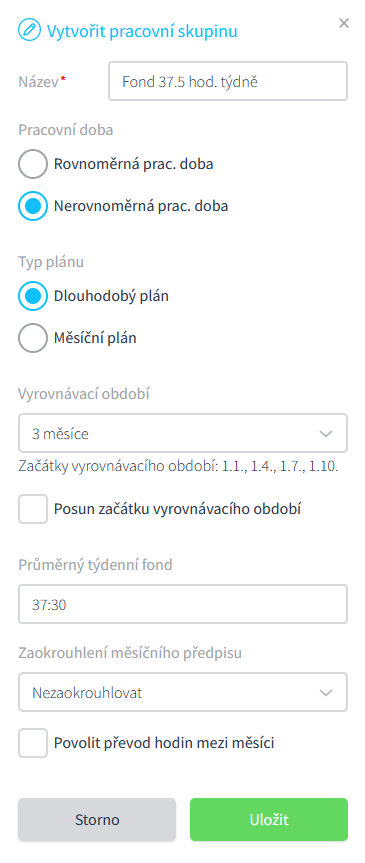
Teraz je nutné nastaviť v pracovnej skupine všetky pevné smeny, ktoré chcete u zamestnancov plánovať.
Nastavenie sekcie Záznamy, Zaokrúhlenie a Príplatky je zhodná s nastavením pracovnej skupiny pre rovnomerne rozvrhnutý pracovný čas.
Do novo vytvorenej pracovnej skupiny zadajte zamestnancov a môžete prejsť na plánovanie smien.
V ľavom menu v sekcii Plánovanie máte hore záložku Mesačný plán a záložku Dlhodobý plán.
Začnite tým, že na záložke Dlhodobý plán naplánujete smeny na celé vyrovnávacie obdobie, ktoré ste zadali v nastavení pracovnej skupiny. Pre kontrolu, či sú smeny zadané v súlade s Predpisom slúži tlačidlo štatistika. Štatistika vám ukáže Predpis na každý mesiac, koľko ste naozaj na daný mesiac naplánovali a aké je +/-, teda rozdiel medzi Predpisom a naplánovanými smenami. Súčet naplánovaných smien v každom mesiaci sa stáva aj mesačným fondom zamestnanca.
Tip : Je úplne v poriadku, že sa v danom mesiaci nezhoduje Predpis a Mesačný fond, pokiaľ v celom vyrovnávacom období je súčet všetkých Predpisov rovný súčtu všetkých Mesačných fondov.
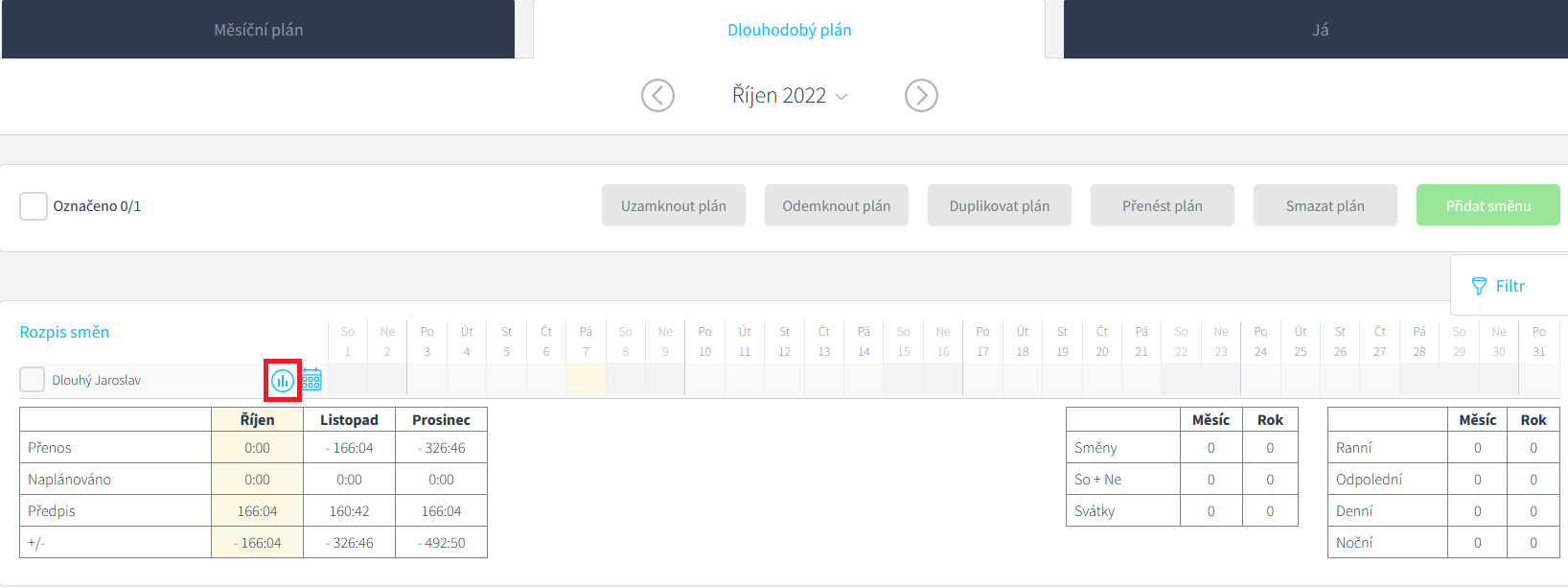
Príklad: Pán Dlhý pracuje ako vrátnik na dvanásťhodinové smeny a má vždy dlhý a krátky týždeň. Naplánujeme mu teda teraz smeny na prvých štrnásť dní v mesiaci a to tak, že vyberieme dni, v ktorých chceme, aby chodil do práce. Pozn. Všimnite si, že sa okamžite začala vypĺňať štatistika.
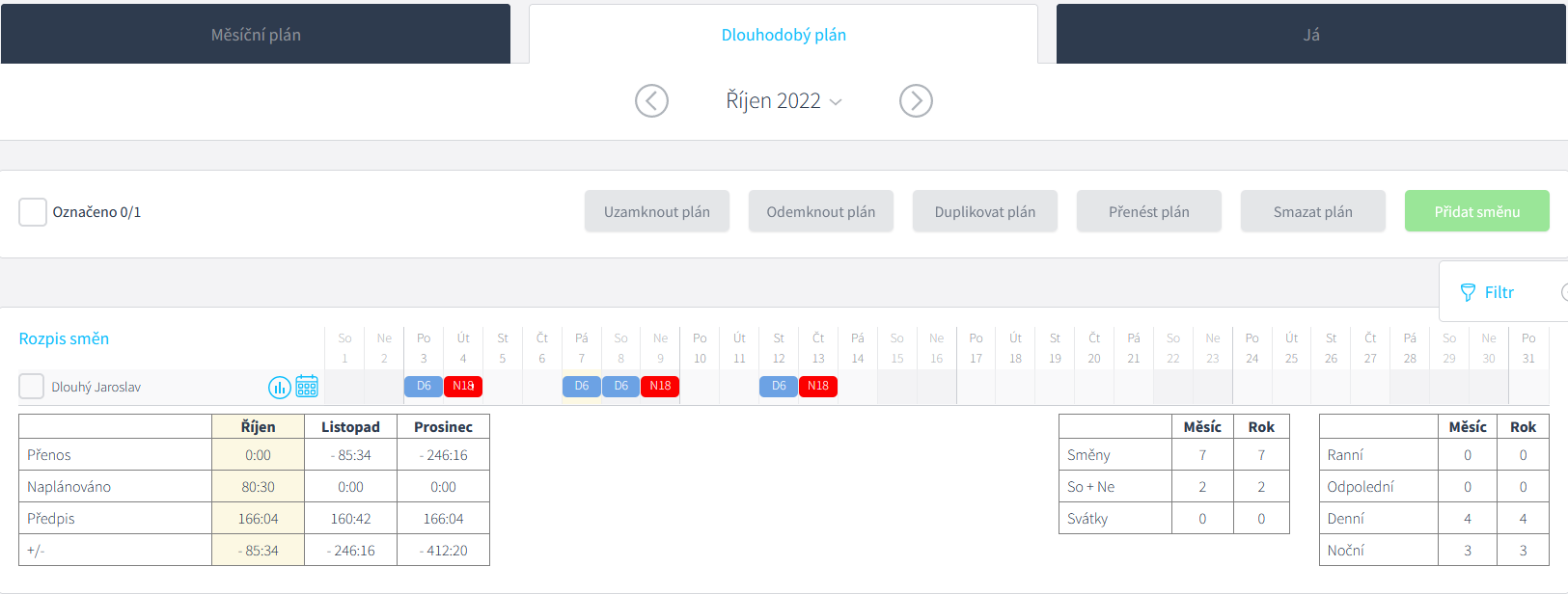
Teraz využijeme funkcie Preniesť plán a tento formát smien rozkopírujeme z obdobia 3.10. - 16.10. do obdobia 17.10. - 31.12. a naplníme tak celé vyrovnávacie obdobie.
Výsledkom tejto akcie je naplnenie dlhodobého plánu od 1.10. až do 31.12. a kompletné vyplnenie štatistiky.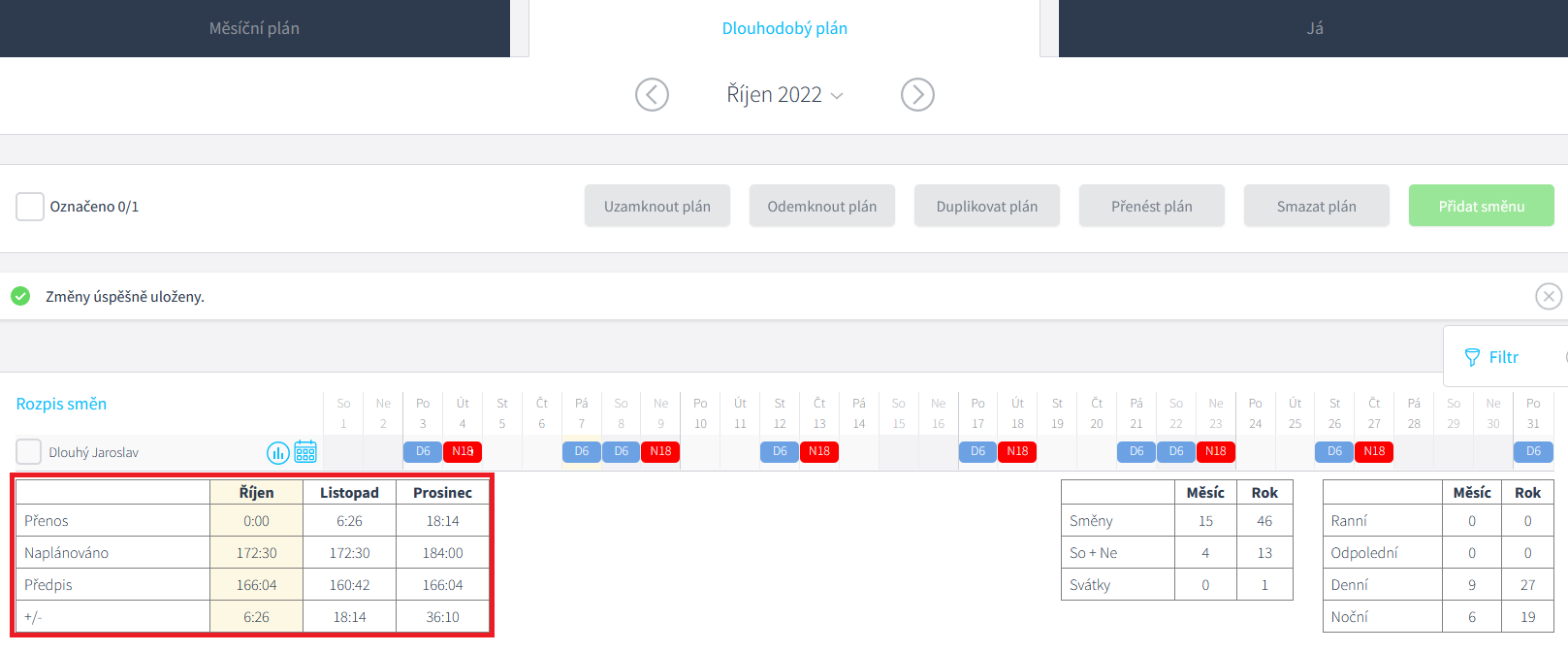
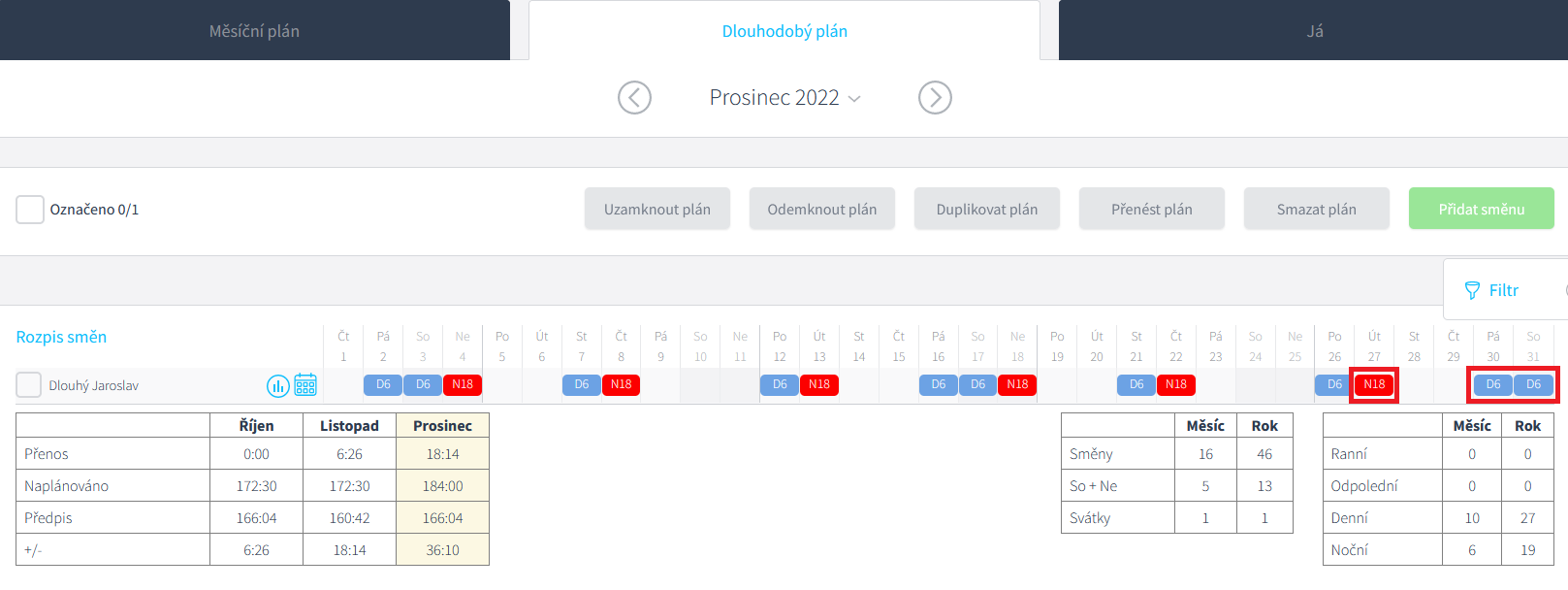
Posledným krokom je, že musíte dlhodobý plán upraviť tak, aby na konci vyrovnávacieho obdobia bolo v políčku +/- 0:00. Vzhľadom na to, že pán Dlouhý pracuje na 11:30 hodín denne (počíta sa doba bez prestávok), je potrebné mu z plánu odstrániť 3 celé smeny a ešte "kúsok" smeny štvrtej. Z výkazu v decembri je teda potrebné 3 zmeny zmazať (nemusí to byť len v decembri, ale kedykoľvek v priebehu vyrovnávacieho obdobia, ale pre náš príklad bude december prehľadnejší).
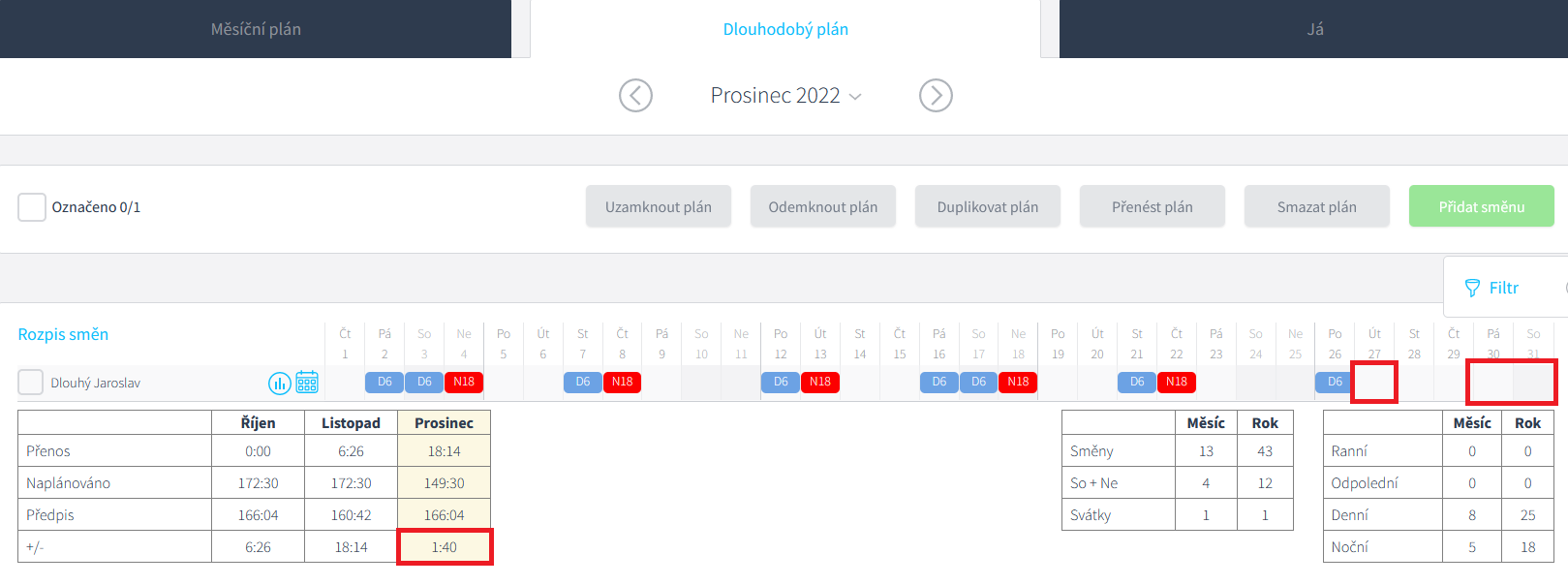
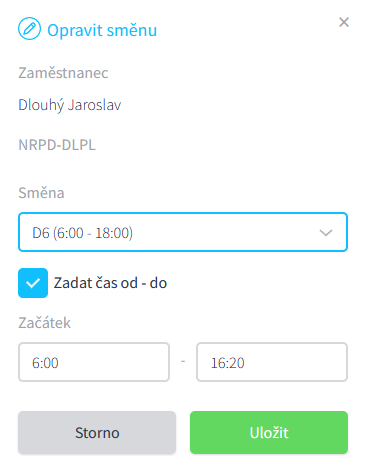
Po odmazaní smien stále ešte nie je dlhodobý plán porovnaný so súčtom predpisov za jednotlivé mesiace a jedinou možnosťou je jednu smenu skrátiť o 1:40 hod. Využite akúkoľvek smenu (v príklade to bude zmena 26.12.), kliknite na nej a zadajte presný čas trvania smeny tak, aby bola o 1:40 hod. kratšia ako je štandardná dĺžka.
Teraz sú smeny v dlhodobom pláne naplánované presne ako majú byť.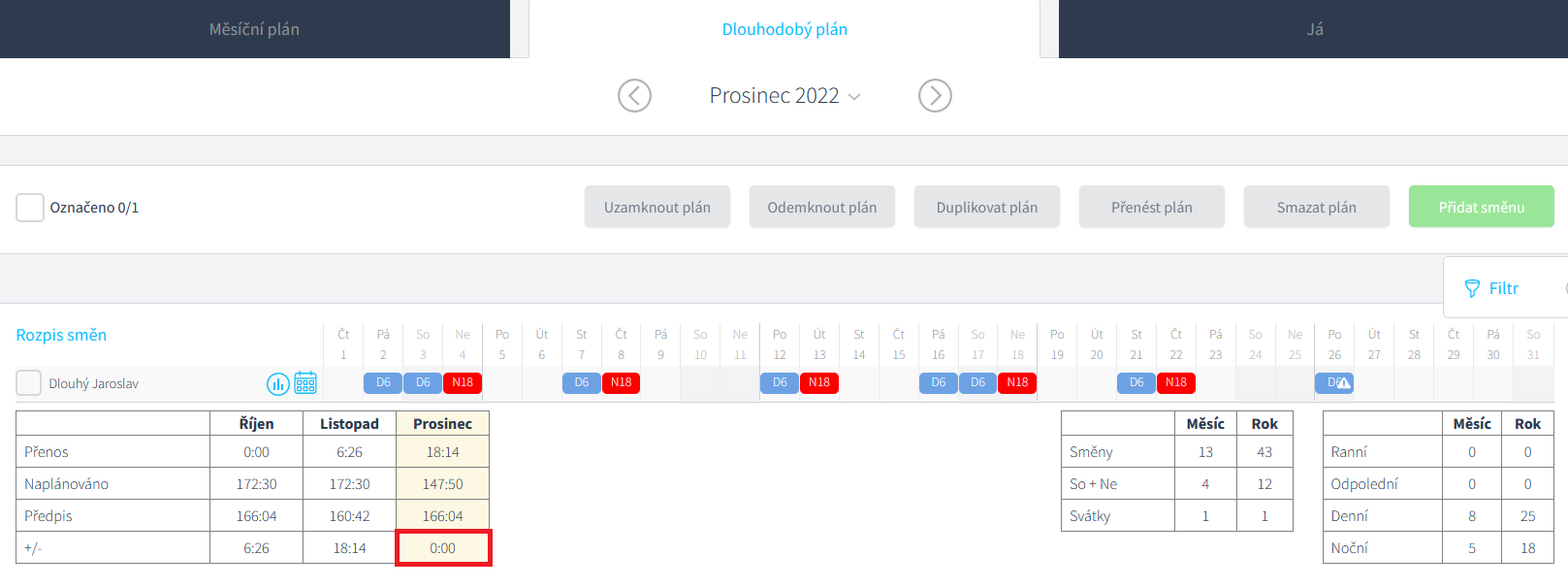
Keď máte dlhodobý plán hotový, môžete ho zamknúť (zamknúť a odomknúť ho môže iba užívateľ s týmto právom) a tým zostáva nemenný. Nie je správne ho meniť v priebehu vyrovnávacieho obdobia, pretože tým narušíte správnosť všetkých výpočtov.
Ako už bolo napísané vyššie, v prípade zadávania výnimky, napr. dovolenky, je dovolenka zadaná do dní, na ktoré je naplánovaná smena v dlhodobom pláne.
Teraz prejdite na záložku Mesačný plán a tlačidlom Skopírovať z DP preneste naplánované smeny v dlhodobom pláne do plánu mesačného.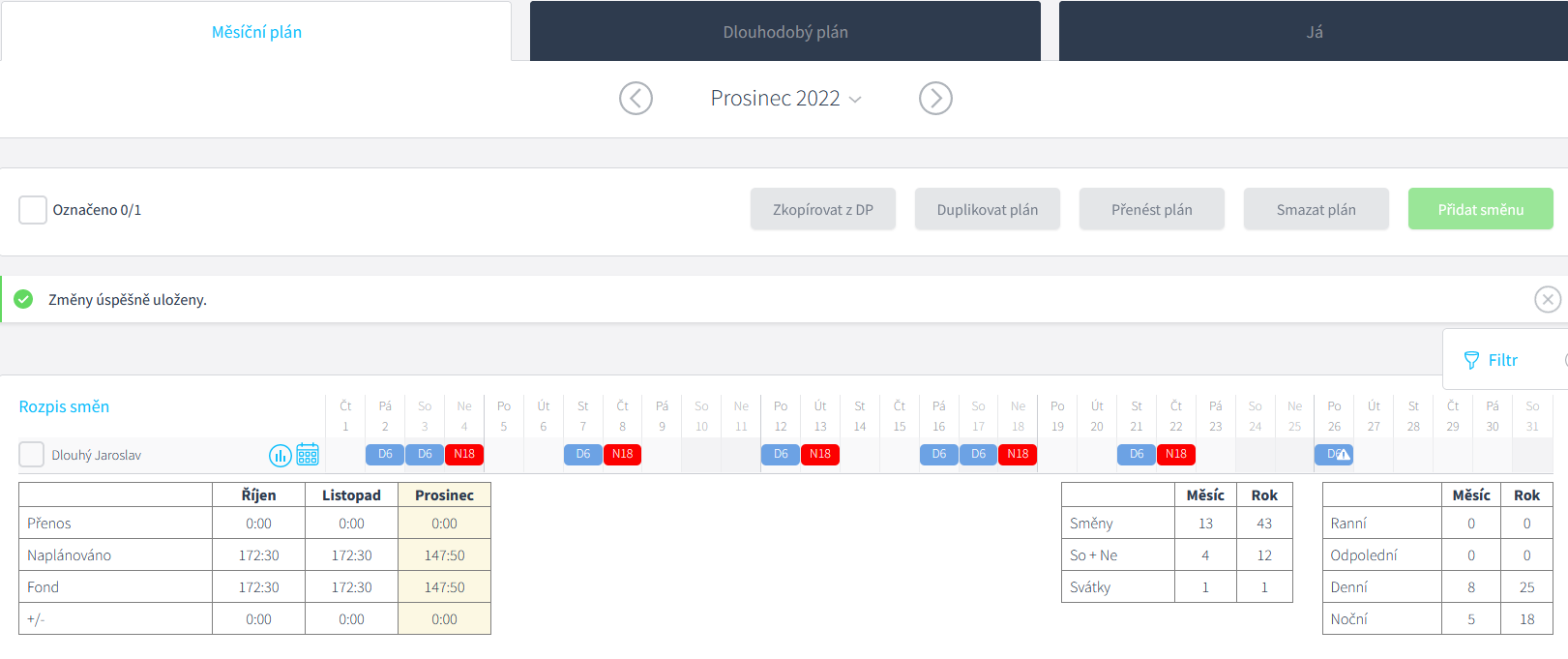
V mesačnom pláne môžete urobiť operatívnu zmenu smien (napr. smenu 26.12. opäť predĺžiť na pôvodnú dĺžku prípadne ďalšie smeny pridať) a mesačný plán porovnáva realitu s dlhodobým plánom a pokiaľ má zamestnanec odpracované hodiny nad rámec dlhodobého plánu, sú na konci vyrovnávacieho obdobia vyrovnané ako nadčas.
Všetky hodiny tiež prehľadne vidíte vo výkaze zamestnanca, kde je vidieť ako dlhodobý plán, mesačný plán aj skutočne reálne odpracovaná smena.
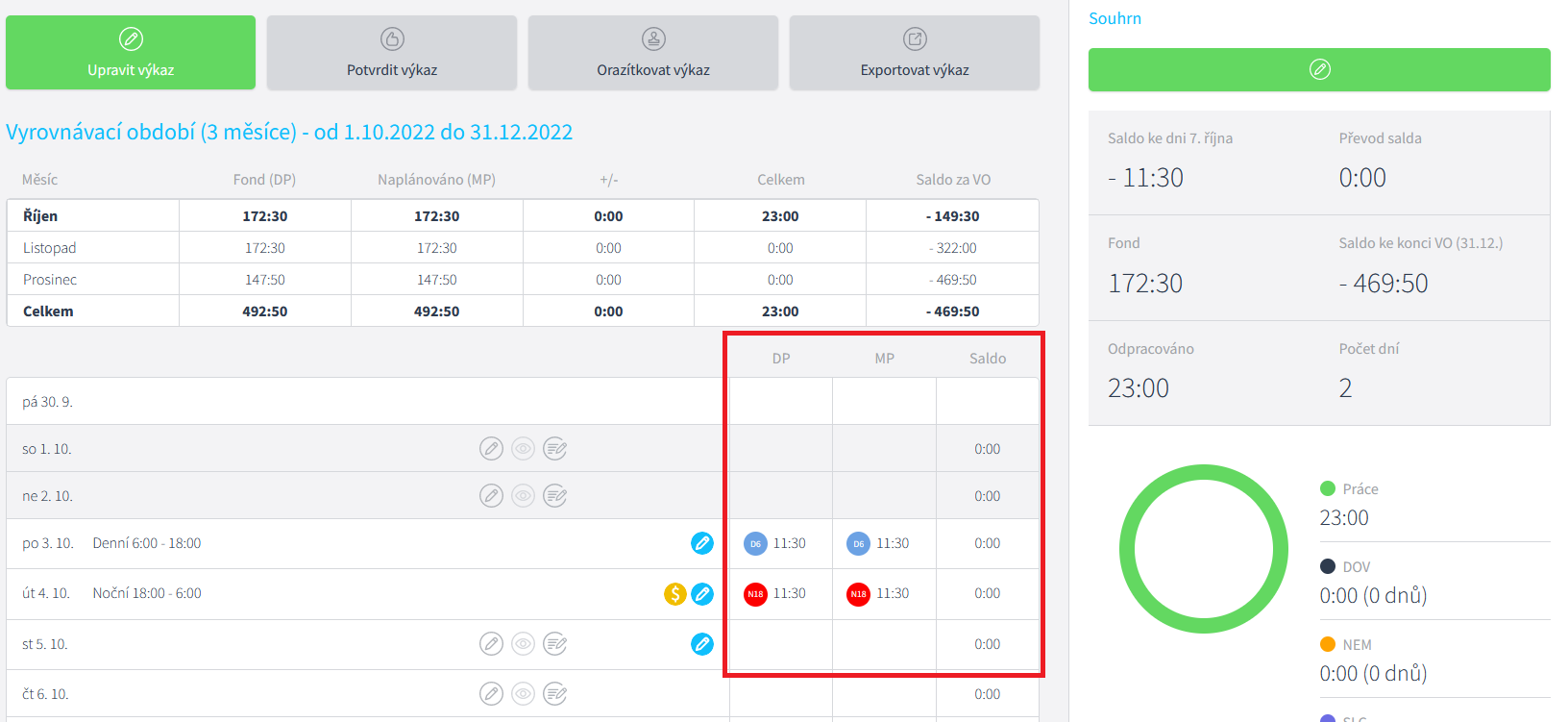
V prípade zmeny zaradenej operatívne do mesačného plánu je započítaná do salda ako smena "navyše" a na konci vyrovnávacieho obdobia vyrovnaná ako nadčas.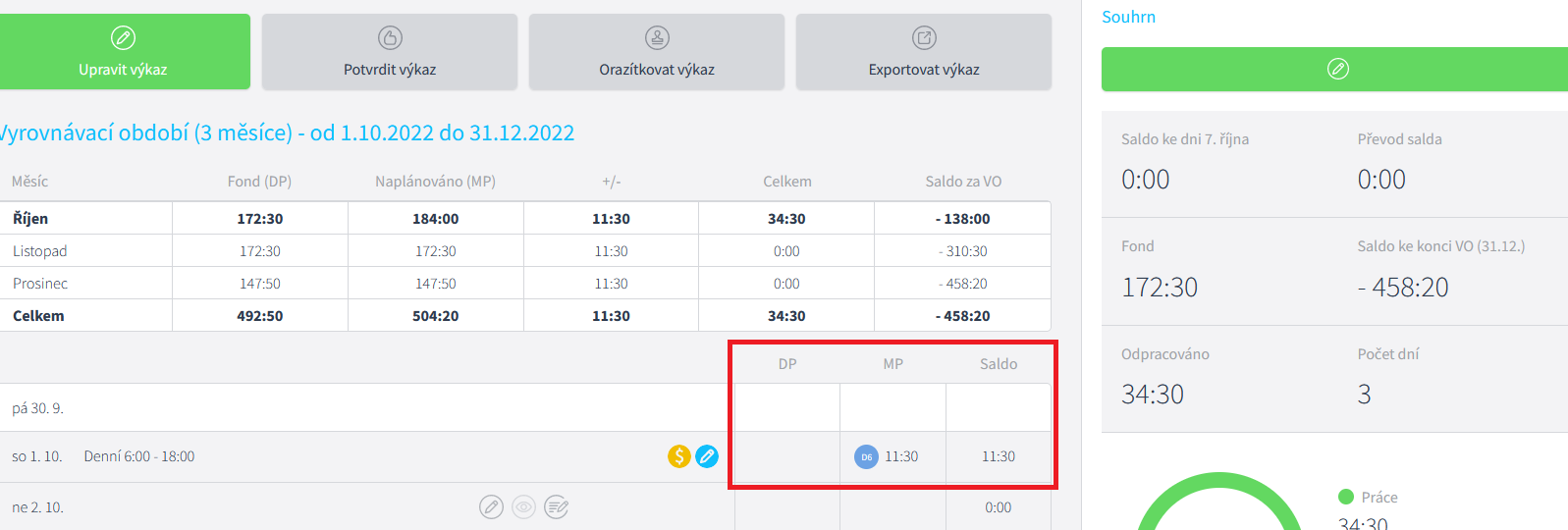
Nastavenie pracovnej skupiny pre NRPD bez dlhodobého plánu s týždenným fondom
Už sám názov napovedá, že pri tomto nastavení nie je vôbec využívaný dlhodobý plán, vyrovnávacie obdobie je automaticky nastavené na 1 mesiac a Alveno vypočíta Predpis podľa vyššie uvedeného vzorca (teda Priemerný týždenný fond * počet týždňov - napr. pre október 2022 vychádza na 166:04 hod.). Tento Predpis sa rovno stáva aj Mesačným fondom zamestnanca.
Pri vytváraní novej pracovnej skupiny zadajte Názov, ďalej voľby Nerovnomerná prac. doba, Mesačný plán a Týždenný fond.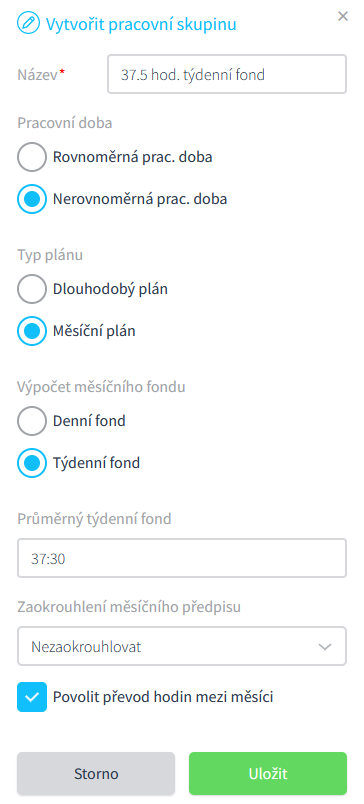
Rovnako ako v predchádzajúcej časti môžete využiť mesačný plán a naplánovať každý mesiac podľa potrieb. V štatistike pri plánovaní máte informáciu o Fonde (čiže automaticky vypočítaný Predpis na daný mesiac), o súčte Naplánovaných smien ao +/-, teda rozdielu medzi súčtom Naplánovaných smien a Fondu.
Vzhľadom na to, že sa jedná o operatívny plán, nie je nutné ho naplánovať na +/- 0:00.
Ak mesačný plán nenaplníte, nebudete môcť hromadne zadávať výnimky typu dovolenka alebo choroba. Alveno výnimky zadáva do výkazu podľa naplánovanej dĺžky v mesačnom pláne av prípade prázdneho plánu sa všetky výnimky vo výkaze objavia v dĺžke 0:00.
Nastavenie pracovnej skupiny pre NRPD bez dlhodobého plánu s denným fondom
Posledným spôsobom, ako je možné NRPD nastaviť je opäť bez dlhodobého plánu a súčasne bez výpočtu mesačného fondu vyššie používaným vzorcom.
Niektorí používatelia nechcú využiť automatický výpočet Mesačného fondu (teda počet týždňov v mesiaci * priemerný týždenný fond), ale chcú si fond nastaviť individuálne (napr. počet pracovných dní * denný fond) a tento Fond potom naplniť nerovnomerne.
Alveno tento spôsob výpočtu umožňuje, ale súčasne treba upozorniť, že tento spôsob výpočtu mesačného fondu nemá oporu v Zákonníku práce.
Pri vytváraní novej pracovnej skupiny zadajte Názov, ďalej voľby Nerovnomerná prac. doba, Mesačný plán, a Denný fond. Následne potom do každého dňa zadajte fond, z ktorých potom Alveno vypočíta Mesačný fond.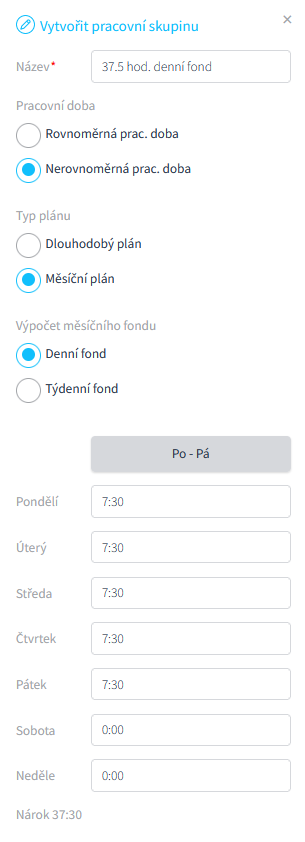
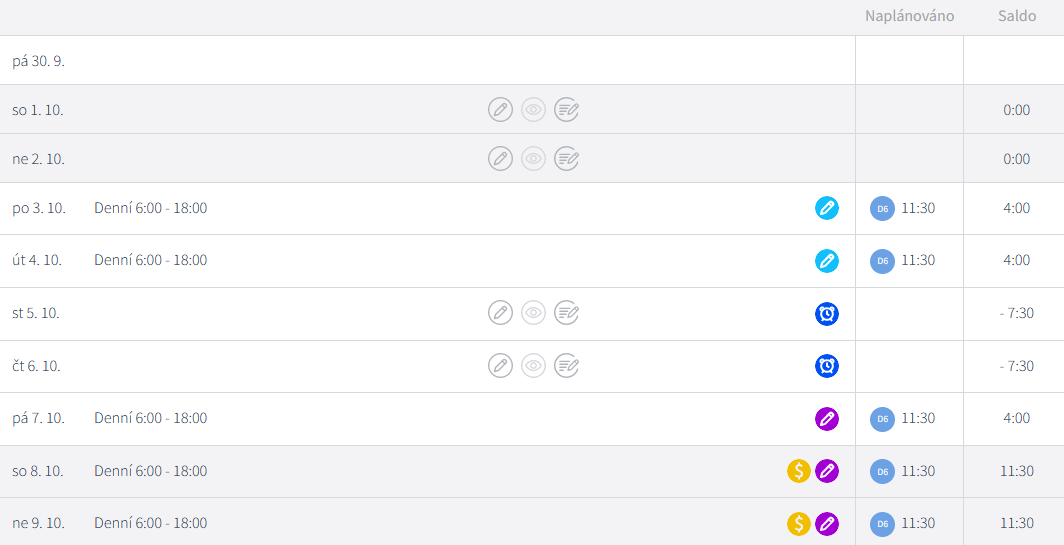
Takto nastavená pracovná skupina znamená, že Alveno uvidí naplánovaný fond na pracovné dni (a vďaka tomu dokáže vypočítať mesačný fond), ale zamestnanec bude chodiť nepravidelne. To ale spôsobí nesúlad vo výkaze zamestnanca v stĺpci Saldo a preto pri tejto možnosti máte umožnené si stĺpec Saldo skryť. (Príklad: Zamestnanec chodí na smeny o dĺžke 11:30 hod. a tieto smeny má rozvrhnuté nerovnomerne na krátky dlhý týždeň. Zamestnávateľ ale nechce jeho mesačný fond vypočítať štandardne pre NRPD, chce ho podľa plánovacieho kalendára. Preto do pracovnej skupiny zadá hodnotu 7: 30 hod. na pondelok - piatok. Následne potom takto vyzerá výkaz zamestnanca a je dobré skryť stĺpček Saldo, pretože takto vyzerajúci výkaz môže byť mätúci).
Rovnako ako v predchádzajúcej časti môžete využiť mesačný plán a naplánovať každý mesiac podľa potrieb. V štatistike pri plánovaní máte informáciu o Fonde (čiže súčet všetkých denných fondov nastavených v pracovnej skupine), súčte Naplánovaných smien ao +/-, teda rozdielu medzi súčtom Naplánovaných smien a Fondu.
Vzhľadom na to, že sa jedná o operatívny plán, nie je nutné ho naplánovať na +/- 0:00.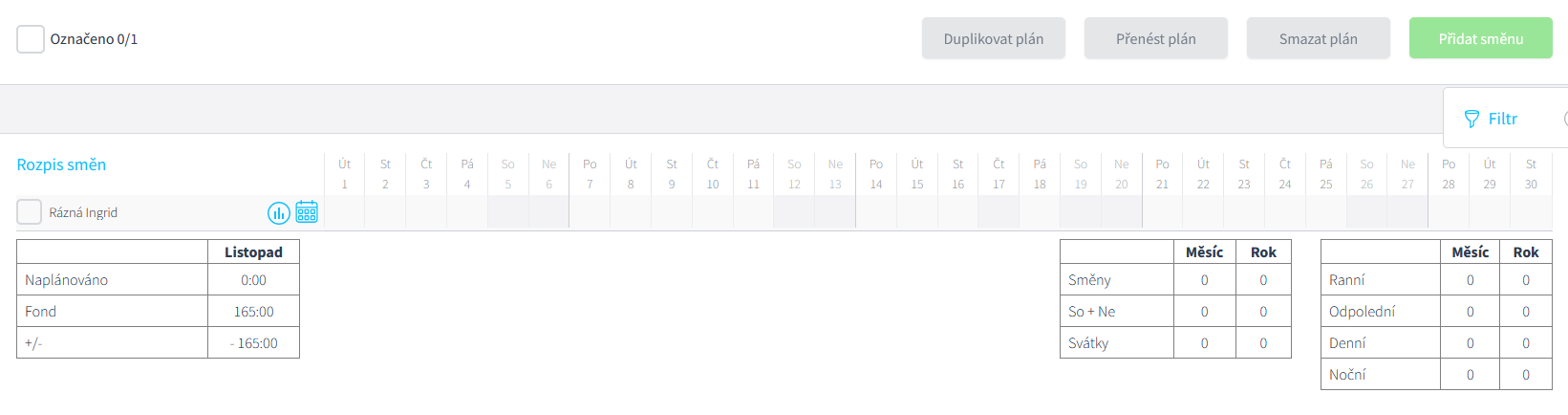
Vysporiadanie nadčasov na konci vyrovnávacieho obdobia, prípadne v jeho priebehu
Než sa pustíte do vysporiadania nadčasov, odporúča sa prečítať návod Saldo vs. Nadčasy, aby ste si ujasnili rozdiel medzi oboma pojmami. Návod je síce určený na nastavenie aplikácie Alveno pre rovnomerne rozvrhnutý pracovný čas, ale tu naň nadviažeme.
V rámci rovnomerne rozvrhnutého pracovného času môžete nadčasy uznávať za každú smenu individuálne, čo v rámci NRPD určite neodporúčame - odporúčame nadčasy vyrovnávať až na konci VO, kedy presne viete, koľko mal zamestnanec za VO odpracovať a koľko naozaj odpracoval.
V rámci VO teda Alveno všetky smeny zaznamenáva do salda a pri každom mesiaci vidíte v súhrne jednak stav salda v danom mesiaci a ďalej potom v celom VO.
V nižšie uvedených riadkoch sa budeme baviť o dvoch funkciách, ktoré budú rôzne nastavené pre rôzne možnosti nastavenia vysporiadania nadčasov. Jedná sa o funkciu Povoliť prenos medzi mesiacmi, ktorú nájdete v Nastavenia - konkrétna pracovná skupina - sekcia Základné údaje a ďalej sa jedná o funkciu Preplácať saldo, ktorú nájdete v Nastavenia - konkrétna pracovná skupina - sekcia Príplatky.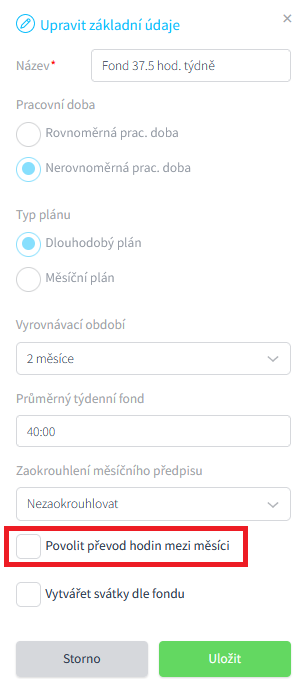
 Treba povedať, že opäť Alveno ponúka viac možností práce s vysporiadaním nadčasov, ale správne je vysporiadať nadčasy až na konci VO, nie v jeho priebehu.
Vysporiadanie nadčasov na konci VO
V prípade, že budete vysporiadať nadčasy až na konci VO, nezatrhávajte voľbu Povoliť prevod hodín medzi mesiacmi ani voľbu Preplácať saldo.
Alveno sa bude správať tak, že u každého zamestnanca vo výkaze uvidíte v každom mesiaci Saldo a Saldo ku koncu VO, kde Saldo bude obsahovať údaj o tom, ako zamestnanec priebežne plní aktuálny mesiac alebo naplnil mesiac minulý, v Saldo ku koncu VO obsahuje údaj, koľko ešte hodín musí zamestnanec odpracovať v danom VO (prípadne o koľko hodín už teraz odpracoval viac, než mu ukladá predpis).
(Príklad: Zamestnanec pracuje na NRPD s VO na 2 mesiace a tu sú súhrny za september 2022 a október 2022 k dátumu 27. 10. 2022. Za september 2022 má zamestnanec v salde 11:30 hod. navyše, ale k 27.10. ku koncu VO -15:03, pretože má ešte v pláne smeny na 28.10-30.10., celkové saldo za celé VO bude možné vyhodnotiť až po smene 30.10.2022).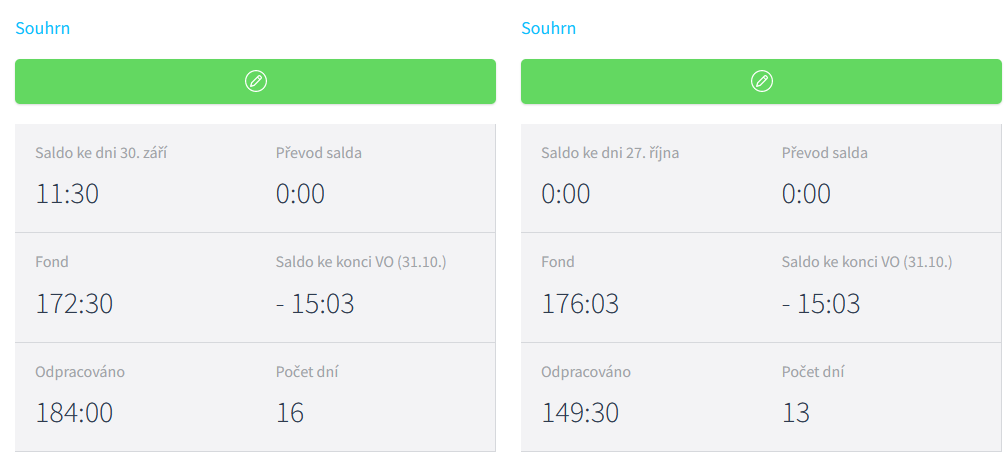
Akonáhle zamestnanec z vyššie uvedeného príkladu naplní všetky zmeny v októbri, bude jeho súhrn v októbri nasledujúci.
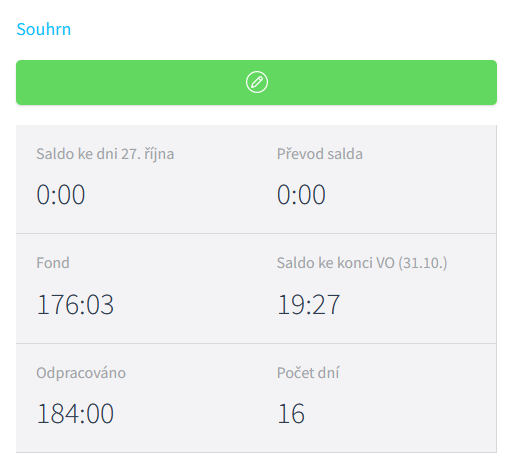
Je z neho jasne zrejmé, že celé VO zamestnanec odpracoval o 19:27 hod. viac, než stanovuje predpis a tieto hodiny má dosť zaplatené ako nadčas. Ako nadčas ich označíte kliknutím na Zelenú ceruzku v súhrne av nasledujúcom okne oných 19:27 zadáte do políčka Nadčasy Prevedený a Nadčasy Preplatený.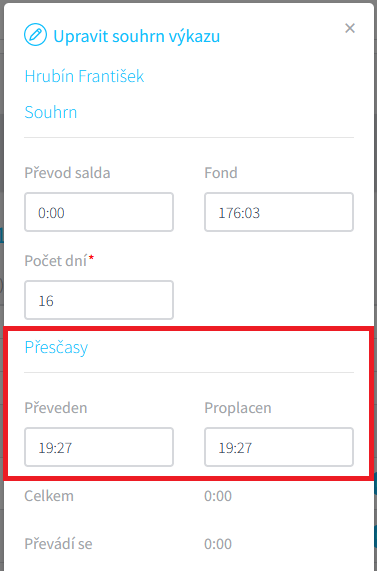
Že bol nadčas preplatený je vidieť ako na výkaze zamestnanca, tak prípadne pri exporte do mzdového programu.
Vysporiadanie nadčasov v priebehu VO
V prípade, že sa rozhodnete niektoré nadčasy vysporiadať už v priebehu VO, je nutné si v nastavení pracovnej skupiny zatrhnúť voľbu Preplácať saldo. Akonáhle zamestnanec odpracuje niečo naviac, môžete mu to previesť do nadčasov už v priebehu VO a nemusíte čakať až na koniec. (Upozornenie Rizikom tohto postupu je, že zamestnanec nakoniec nenaplní vo zvyšku VO svoj fond a preplatíte mu nadčasy, ktoré vlastne nevznikli).
Preplatenie nadčasu v priebehu sa vykonáva rovnako ako vo vyššie uvedenom príklade, akurát hodnotu preplácaného nadčasu je nutné zadať aj do políčka Saldo preplatené (ak to neurobíte, nebude preplatený nadčas odpočítaný a na konci VO by ste ho preplatili znova).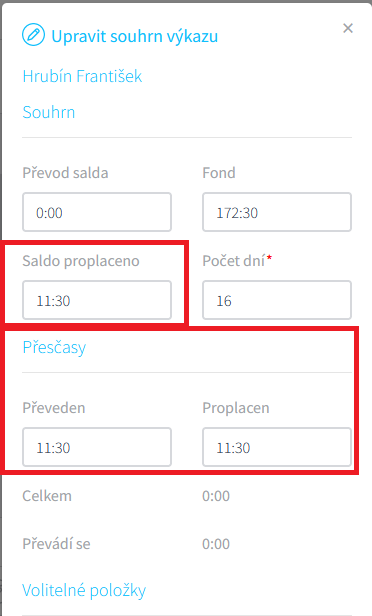
Na záver ešte informácie, na čo slúži voľba Povoliť prevod hodín medzi mesiacmi.
V prípade, že máte nastavenú NRPD, ale na konci VO nechcete všetky hodiny "vyriešiť" (preplatiť ako nadčas), Alveno vám môže prevádzať hodiny z jedného mesiaca do druhého, prípadne z jedného VO do druhého. Tento spôsob NRPD vám určite neodporúčame, pretože úplne popiera princíp a funkciu VO (k žiadnemu vyrovnaniu vlastne nedochádza).
Kontrola plánu a ďalšie nástroje pre ľahšie plánovanie
Po naplánovaní smien v dlhodobom aj mesačnom pláne si môžete nechať celý plán skontrolovať pomocou funkcie Kontrola plánu.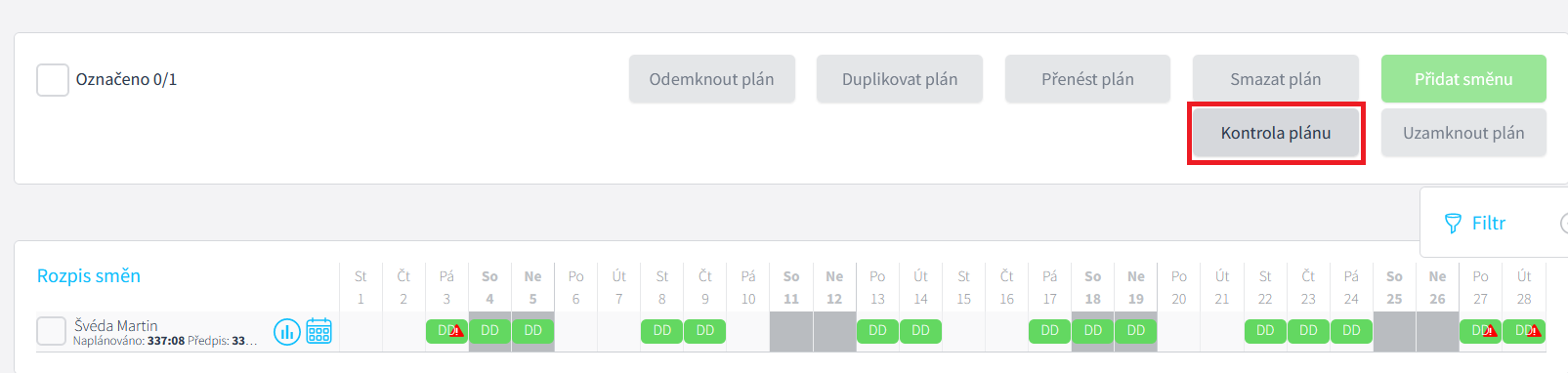
Kontrola plánu stráži dobu nepretržitého odpočinku medzi smenami a tiež na dobu nepretržitého odpočinku v týždni.
Pretože sú tieto pravidlá rôzne pre zamestnancov plnoletých a mladistvých, u každého zamestnanca môžete vyplniť dátum narodenia a potom Alveno vie, aké pravidlá sa naň vzťahujú.
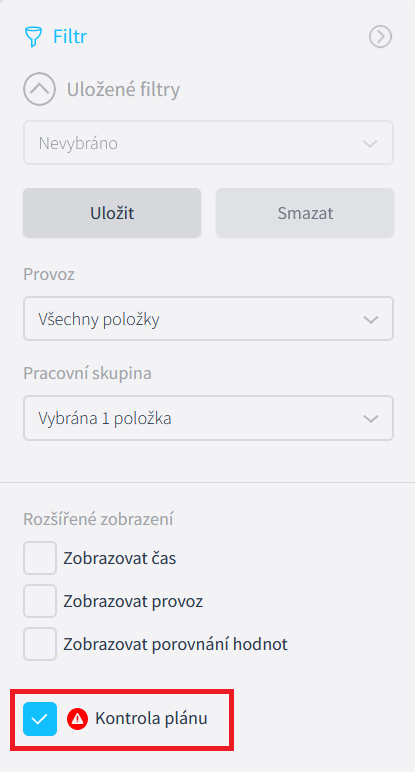
Kontrola plánu môže tiež prebiehať automaticky na pozadí a upozorniť vás na problém už počas plánovania. Automatickú kontrolu plánu zapnete na karte Dlhodobý plán alebo Mesačný plán a to cez Filter a následne zaškrtnutím voľby Kontrola plánu.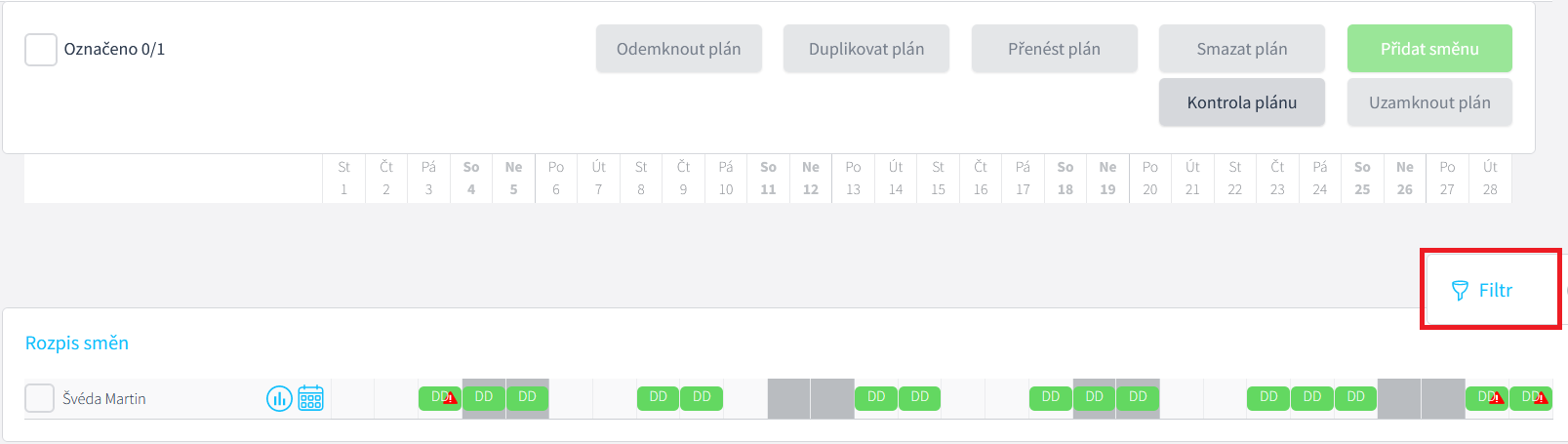
Zobrazenie času pri zmenách
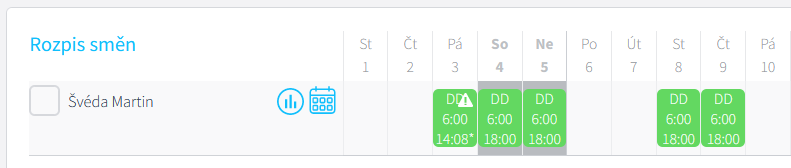
V prípade, že v pláne potrebujete vedľa skratiek smien vidieť aj presné časy, od kedy do kedy je smena naplánovaná, môžete si cez Filter zatrhnúť voľbu Zobrazovať čas a následne bude čas zobrazený pri každej smene priamo v pláne.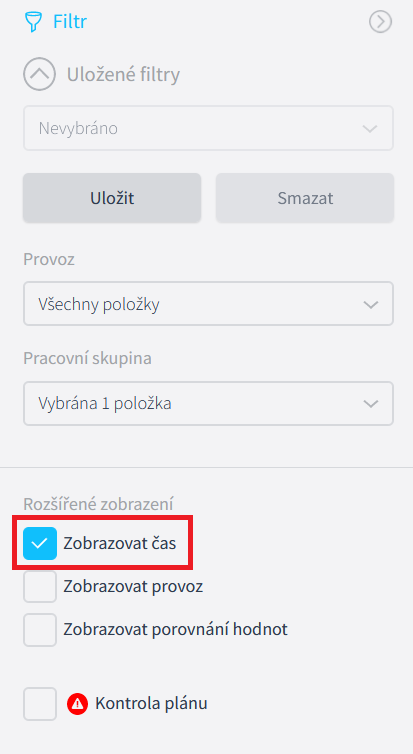
Porovnanie hodnôt
Porovnanie hodnôt je nástroj, ktorý vám uľahčí prácu s dlhodobým aj mesačným plánom.
Porovnanie hodnôt si môžete spustiť opäť cez Filter zaškrtnutím voľby Zobrazovať porovnanie hodnôt.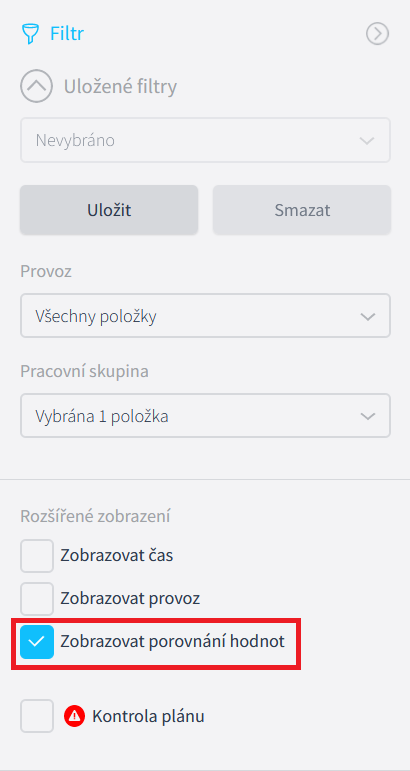
Porovnanie hodnôt v dlhodobom pláne
Porovnanie hodnôt v dlhodobom pláne porovnáva súčet všetkých naplánovaných smien v celom VO a súčet všetkých predpisov v celom VO (viď. prvá kapitola tohto pomocníka dôležité pojmy).
Príklad : Zamestnanec pracuje na nerovnomerne rozvrhnutý pracovný čas s priemernou týždennou pracovnou dobou 40 hodín a VO v dĺžke 2 mesiace. Na marec 2023 má predpis 177:08 hod. a na apríl 2023 má predpis 171:25 hod., dohromady teda 348:33 hod.
Kým mu nenaplánujete žiadne smeny v dlhodobom pláne, bude jeho porovnanie hodnôt vyzerať takto: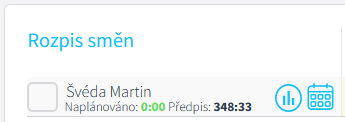
Nič nie je naplánované a preto hodnota svieti zeleno, aby na prvý pohľad bolo jasné, že je možné zamestnanci plánovať ďalšie smeny.
Jamile zamestnanci naplánujete smeny presne v dĺžke 348:33 hod., bude hodnota písaná čierno, teda že je naplánované presne tak, ako byť má.
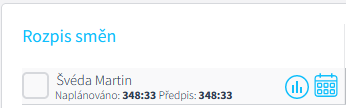
V prípade, že naplánujete viac smien, než je súčet predpisov, hodnota bude svietiť na červeno.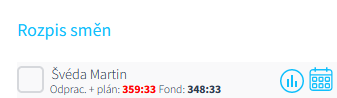
Porovnanie hodnôt v mesačnom pláne
V prípade mesačného plánu tu máme porovnanie súčtu odpracovanej doby od začiatku VO až do dnešného dňa ak tomu súčet všetkých naplánovaných smien od dnešného dňa až do konca VO a druhou hodnotou je súčet všetkých naplánovaných smien v dlhodobom pláne alebo fond na celé VO.
Vďaka tomuto porovnaniu máte kedykoľvek v priebehu VO výhľad na to, s akou bilanciou skončí VO daný zamestnanec.
Príklad 1
Vyrovnávacie obdobie je nastavené na 1.3. - 30.4., fond na VO je 348:33 hodín.
Je 20.2., zamestnanec má naplánované celé VO presne podľa fondu. Alveno sa pozrie na odpracovanú dobu za dané VO k dnešnému dňu a je to 0 hod. (pretože je 20.2. a VO ešte nezačalo) a následne k tomu pripočíta naplánované smeny od dnešného dňa až do konca VO (teda 348:33 hod.) a takto vyzerá porovnanie hodnôt u zamestnanca v mesačnom pláne, čiže: Pokiaľ bude zamestnanec chodiť na smeny presne podľa plánu do konca VO, už dnes vidíte, že nebude mať žiadny nadčas ani mu nebudú chýbať hodiny na splnenie fondu.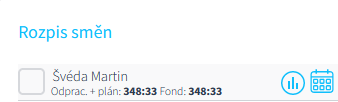
Príklad 2
Vyrovnávacie obdobie je nastavené na 1.3. - 30.4., fond na VO je 348:33 hodín.
Je 15.3., zamestnanec má naplánované celé VO presne podľa fondu. Alveno sa pozrie na odpracovanú dobu za dané VO k dnešnému dňu a je to 44 hod. (do dnešného dňa odpracoval zamestnanec 4 smeny v dĺžke 11 hod.) a následne k tomu pripočíta naplánované smeny od dnešného dňa až do konca VO (teda 304: 33 hod.) a takto vyzerá porovnanie hodnôt u zamestnanca v mesačnom pláne, čiže: Pokiaľ bude zamestnanec chodiť na smeny presne podľa plánu do konca VO, už dnes vidíte, že nebude mať žiadny nadčas ani mu nebudú chýbať hodiny na splnenie fondu.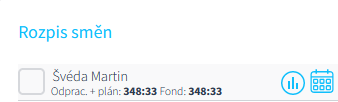
Príklad 3
Vyrovnávacie obdobie je nastavené na 1.3. - 30.4., fond na VO je 348:33 hodín.
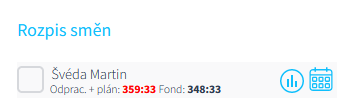
Je 15.3., zamestnanec má naplánované celé VO presne podľa fondu. Alveno sa pozrie na odpracovanú dobu za dané VO k dnešnému dňu a je to 55 hod. (do dnešného dňa odpracoval zamestnanec 4 smeny v dĺžke 11 hod., ktoré mal v dlhodobom pláne zadané a potom jednu smenu v dĺžke 11 hodín navyše za chorého kolegu ) a následne k tomu pripočíta naplánované smeny od dnešného dňa až do konca VO ( teda 304:33 hod ) a takto vyzerá porovnanie hodnôt u zamestnanca v mesačnom pláne, alebo : Ak bude zamestnanec chodiť na smeny presne podľa plánu do konca VO, už dnes vidíte, že na konci VO bude mať 11 hodín nadčasov na preplatenie.
Bol tento článok nápomocný?
To je skvelé!
Ďakujeme za odoslanie reakcie
Prepáčte! Nemohli sme byť nápomocní
Ďakujeme za odoslanie reakcie
Spätná väzba bola odoslaná
Oceňujeme si vašu snahu a pokúsime sa článok opraviť