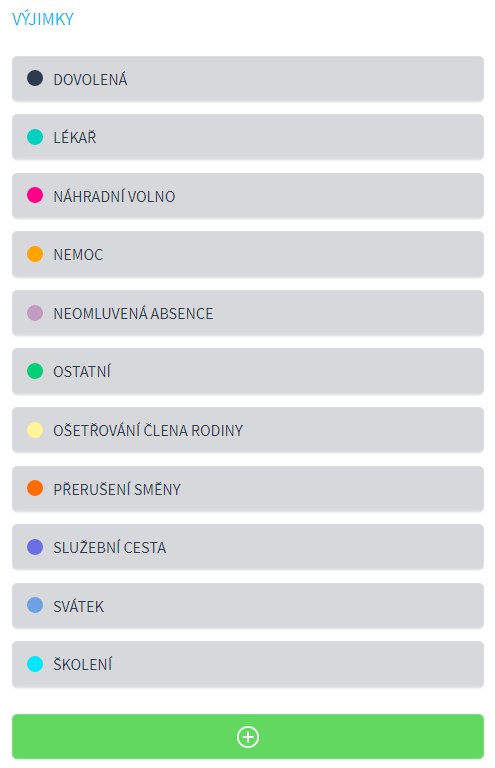
Výnimky sú dôvody neprítomnosti zamestnanca (dovolenka, pracovná neschopnosť atď.) Tie najbežnejšie dôvody sme pre vás už prednastavili, ale pokiaľ budete potrebovať, môžete si nastaviť podľa vašich potrieb ďalšie.
Nastavenie výnimiek nájdete v sekcii Nastavenie v ľavom menu.
Výnimky nájdete v ľavej časti ponuky. Novú výnimku pridáte kliknutím na tlačidlo +.
Potom nastavíte názov, skratku a typ výpočtu.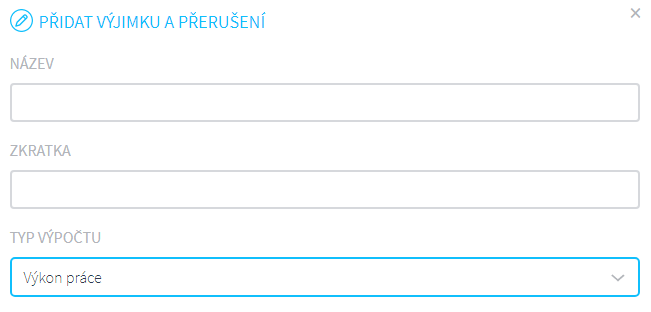 TIP:
TIP:
– Pri pridávaní novej výnimky je dôležité správne vybrať typ výpočtu
– Výkon práce nastavíte, ak zamestnanec pracuje mimo miesta jeho pracoviska, napríklad pri služobnej ceste alebo školení mimo firmy.
– Ospravedlnená absencia je neprítomnosť, ktorú po zamestnancovi nechcete dopracovať, napríklad dovolenka alebo pracovná neschopnosť.
– Nezapočítavať ich pre evidenciu dôvodu neprítomnosti, ktorý si bude musieť zamestnanec dopracovať, alebo tento čas nedostane preplatený.
– Sviatok sa používa na ospravedlnenie sviatku vo všedný deň zamestnancom pri rovnomernom pracovnom čase.
– Čerpanie nadčasu sa používa napr. pri náhradnom voľne.
Ďalej môžete nastaviť:
Či chcete výnimku zobrazovať v hodinách alebo v dňoch a hodinách.
Či chcete započítavať výnimku do počtu odpracovaných dní.
Či chcete evidovať fond.
Či chcete povoliť zadať polovicu výnimky.
Či chcete túto výnimku používať ako prerušenie smeny, tj či bude možnosť, aby sa výnimka zobrazovala na čítačke.
Keď zatrhnete Používať výnimku ako prerušenie smeny budete môcť nastaviť zaokrúhlenie začiatku a konca prerušenia, v tomto prípade program zaokrúhľuje v neprospech zamestnanca.
TIP:
Zohľadniť prestávky v čase prerušenia“ znamená že keď má zamestnanec naplánovanú prestávku av tomto čase sa bude nachádzať v prerušení smeny tak sa prerušenie rozdelí a prestávka sa mu načíta.
Príklad:
Zamestnanec má naplánovanú prestávku od 12:00 do 12:30 avšak počas tejto doby bude u lekára tak sa mu prerušenie rozdelí a prestávka sa mu normálne načíta.
Príklad:
Zamestnanec má nastavenú základnú pracovnú dobu v pružnej smene alebo začiatok pevnej smeny od 08:00 avšak do práce prišiel od lekára o 10:00, program mu teda automaticky dopočíta dobu strávenú u lekára.

Zobraziť
Ak máte začiarknuté pole Zobraziť, bude táto výnimka dostupná pri editácii výkazov. Ak niektoré, najmä systémové výnimky, nechcete používať vo výkazoch, tak pole Zobraziť nechajte prázdne a daná výnimka sa vám pri editácii výkazov nebude zobrazovať.
Bol tento článok nápomocný?
To je skvelé!
Ďakujeme za odoslanie reakcie
Prepáčte! Nemohli sme byť nápomocní
Ďakujeme za odoslanie reakcie
Spätná väzba bola odoslaná
Oceňujeme si vašu snahu a pokúsime sa článok opraviť