Prejdite do sekcie Výkazy.
V ľavom paneli označte výkazy, ktoré chcete editovať a kliknite na možnosť Editácia výkazov.
Zvoľte jednu z možností.
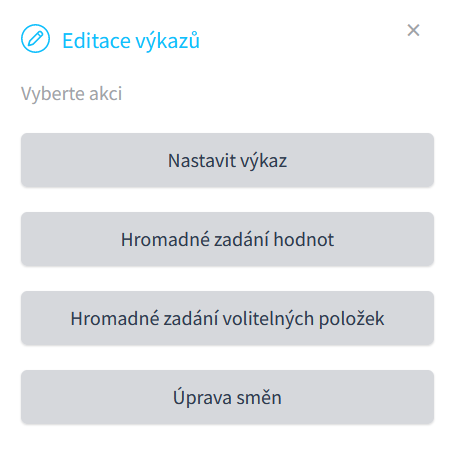
Možnosť Nastaviť výkaz nastaví vybraným výkazom príznaky popísané v kapitole Ako uzavrieť výkaz.
Možnosť Hromadné zadanie hodnôt Vám umožní rýchlu editáciu hodnôt, ktoré sa prenášajú do mesačného súhrnu výkazu.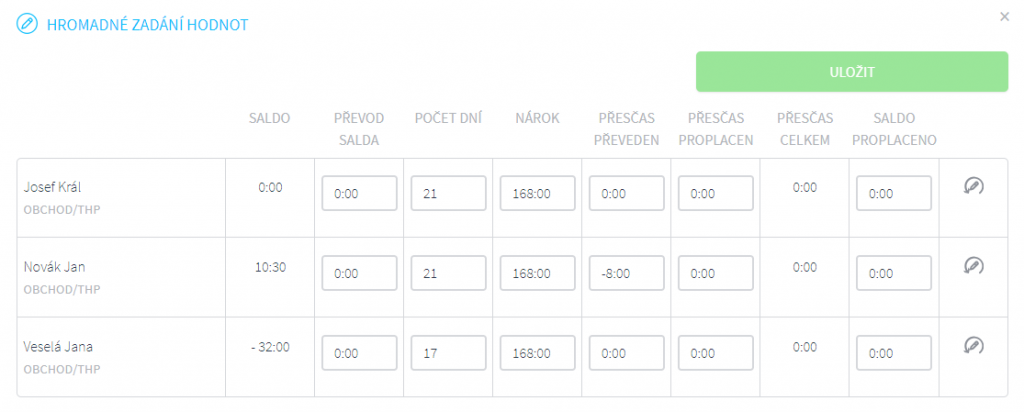
Hromadné zadanie voliteľných položiek zvolíte, ak chcete zamestnancom do súhrnu mesačného výkazu uvádzať niektoré špecifické hodnoty, napr. počet stravných lístkov, zrážky zo mzdy atď.
Úprava smien slúži na hromadné uznanie nadčasov, zarovnanie smien alebo doplnenie výkazu o náhradné voľno.
Nastavenie voliteľných položiek
Vlastné nastavenie voliteľných položiek vykonáte kliknutím do sekcie Nastavenie v ľavom paneli. Zvolíte možnosť Voliteľné položky a tlačidlom + vytvoríte voliteľnú položku.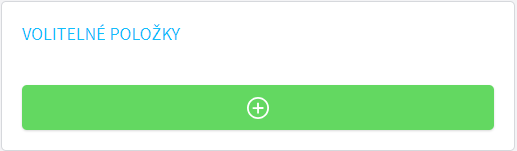
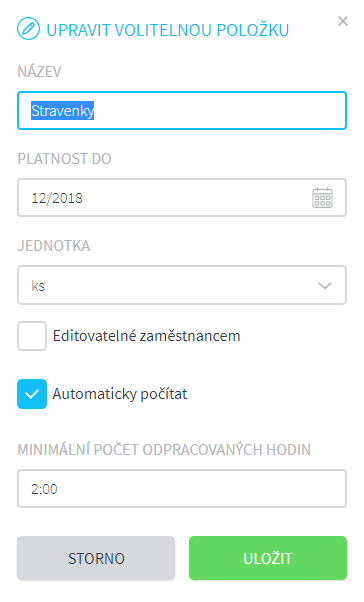
Vyplníte názov položky, pokiaľ je táto položka časovo obmedzená, tak vyplníte kolónku Platnosť do av zozname zvolíte jednotku, v ktorej sa položka má uvádzať. Zaškrtnutie možnosti Editovateľné zamestnancom umožní zamestnancom, ktorí majú právo editovať svoju dochádzku, vyplňovať vo výkaze túto voliteľnú položku. Ak chcete, aby program túto voliteľnú položku automaticky počítal, tak zakliknite možnosť Automaticky počítať, potom zadáte minimálny počet odpracovaných hodín za deň a program po odpracovaní tejto doby automaticky voliteľnú položku zapíše do výkazu.
Bol tento článok nápomocný?
To je skvelé!
Ďakujeme za odoslanie reakcie
Prepáčte! Nemohli sme byť nápomocní
Ďakujeme za odoslanie reakcie
Spätná väzba bola odoslaná
Oceňujeme si vašu snahu a pokúsime sa článok opraviť