Pokiaľ potrebujete hromadne zamestnancom vložiť alebo mazať príchody, odchody, alebo iné záznamy z dochádzkových čítačiek, tak využite nástroj Hromadná editácia v prehľade záznamov.
POZOR! Keďže týmto nástrojom je možné hromadne zmazať alebo zneaktívniť záznamy z dochádzkových čítačiek, tak je táto možnosť v základe viditeľná len užívateľom, ktorí majú právo na administráciu práv v dochádzkovom systéme.
Umožniť používať tento nástroj môžete aj ostatným vedúcim, ktorí majú právo na zápis v niektorej z prevádzok. V nastavení práv v sekcii Výkazy môžete túto možnosť povoliť. Pokiaľ im povolíte zápis, bude môcť dotyčná osoba hromadne záznamy pridávať aj zneaktívniť. Pokiaľ bude mať možnosť náhľad, tak bude môcť len dáta prezerať. V prípade, že bude mať Hromadný prehľad záznamov zakázaný, tak ho v ponuke ani neuvidí.
Pre samotné používanie zvoľte sekciu Výkazy v menu na ľavej strane.
Potom vpravo hore kliknite na voľbu Prehľad záznamov
a zvoľte možnosť Hromadná editácia.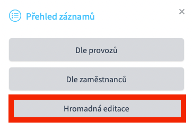
Vo filtri na pravej strane zvoľte deň, pri ktorom chcete vidieť záznamy z čítačky. Ďalej môžete zvoliť konkrétnu prevádzku alebo pracovnú skupinu.
Pod týmto základným filtrom sú ďalšie dve sekcie, z ktorých môžete voliť hodnoty, ktoré chcete zobraziť na výstupe.
Pri prvej sekcii Typ záznamov si môžete vyfiltrovať len tých zamestnancov, ktorým chýba v danom dni príchod alebo odchod.
Pri druhej sekcii Pôvod záznamu môžete rýchlo vyfiltrovať len tie záznamy, ktoré boli vytvorené priamo z dochádzkovej čítačky, alebo naopak zvoliť len tie záznamy, ktoré niektorý z užívateľov, ktorí majú právo zápisu na svoj výkaz prípadne na nejakú prevádzku, vytvoril ručne.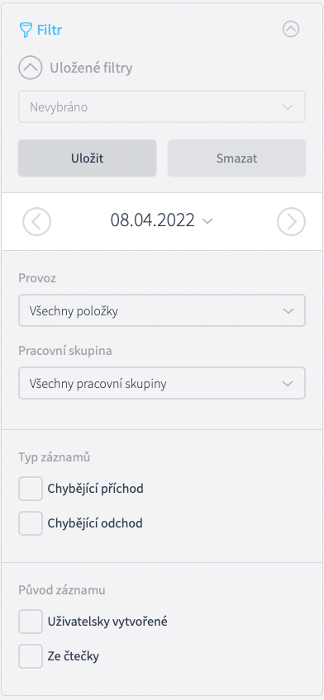
Na rýchlejšiu prácu je ideálne si najčastejšie filtre uložiť a pri ďalšom použití už len stačí prednastavený filter vybrať a zmeniť iba rozsah dát. Ako si uložiť vlastný filter nájdete tu.
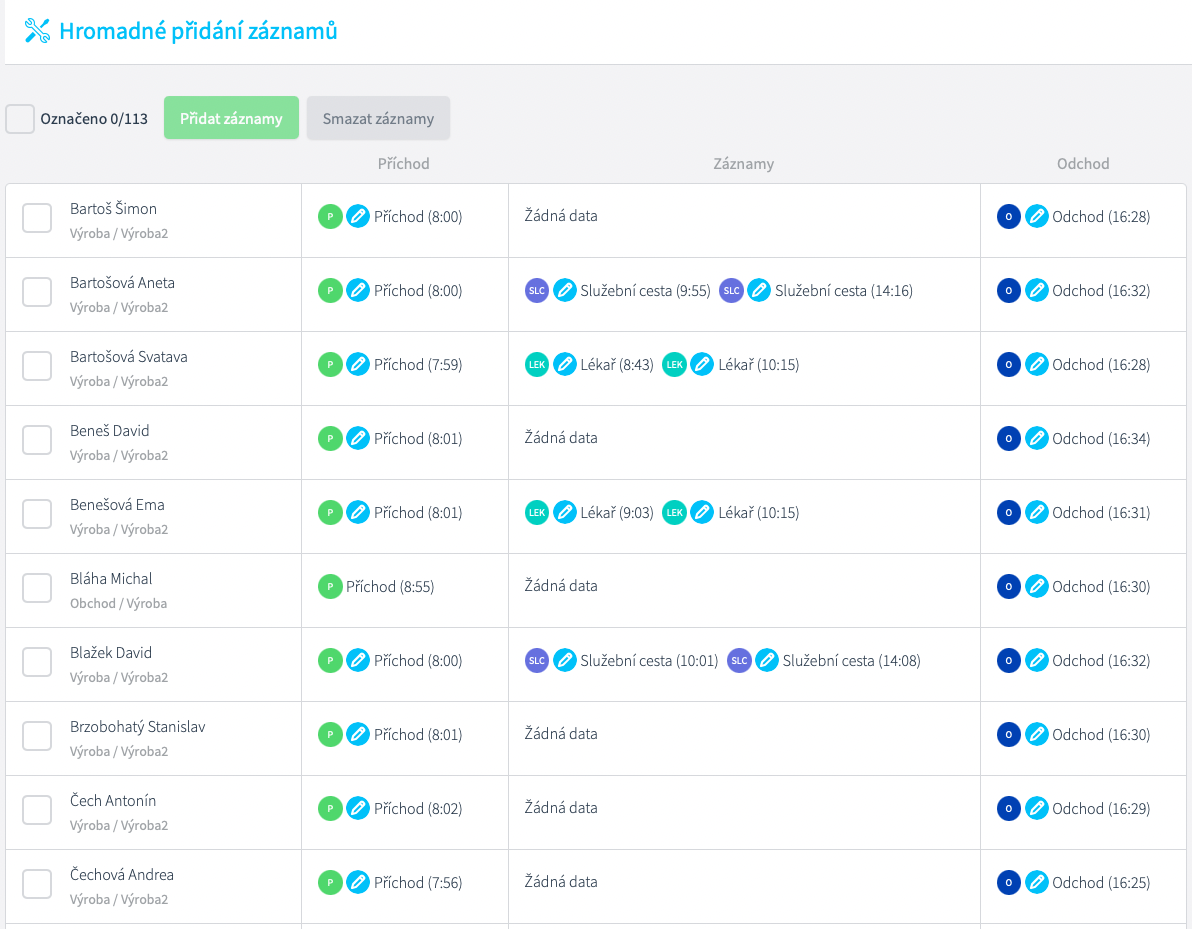
Zaklikané výsledky sa vám zobrazia v prehľade zamestnancov hneď vedľa filtra na ľavej strane.
Záznam u ktorého je v prehľade vidieť symbol modrej ceruzky, značí že tento záznam bol ručne editovaný užívateľom.
Nad zoznamom sú tlačidlá Pridať záznamy a Zmazať záznamy.
Tlačidlo Pridať záznamy vyvolá dialógové okno v ktorom zvolíte typ záznamu (príchod, odchod, prestávka atp.), vyberiete dátum (predvoleným dátumom je deň, ktorý bol zvolený vo filtri na pravej strane) a zvolíte čas, ktorý chcete v zázname mať. Pod výberom času je možnosť zakliknúť voľbu Rozptyl a do okienka napísať číslo v minútach. Táto možnosť slúži na to, aby všetky záznamy nevyzerali, že boli vložené v jeden čas. V tomto príklade zadáme čas 8.00 hod. a rozptyl 5 minút. Vo výsledku niekto bude mať záznam napr. o 7:56, ďalší o 8.03, atď. Následne svoju voľbu potvrdíte tlačidlom Uložiť a záznamy máte u zamestnancov vygenerované.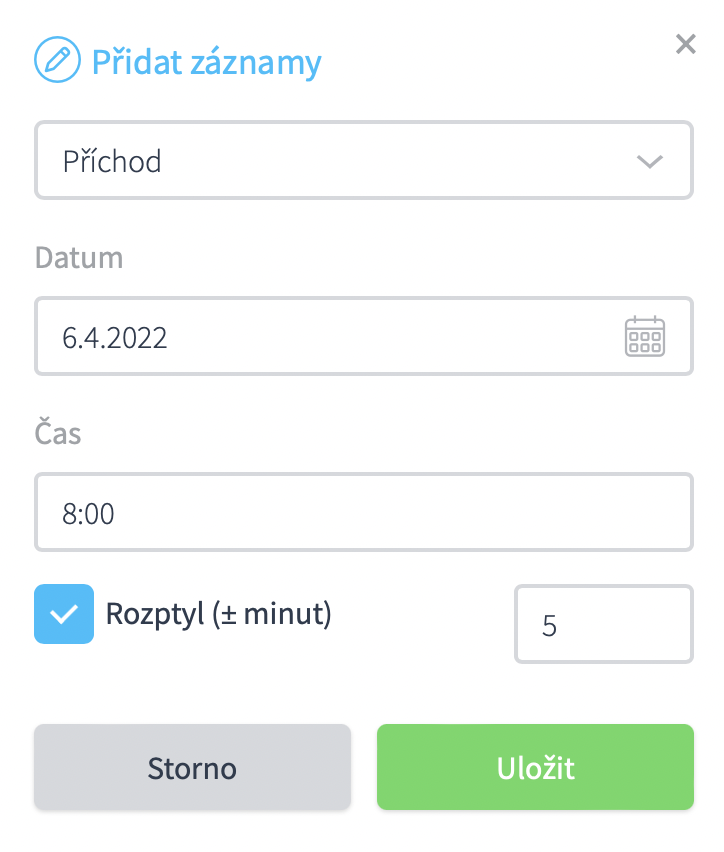
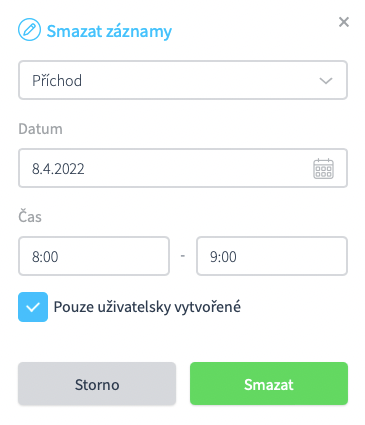
Rovnakým spôsobom môžete aj záznamy zmazať. Zvolíte tlačidlo Zmazať záznamy av dialógovom okne vyberiete typ záznamu, ktorý chcete odstrániť, opäť vyberiete dátum (predvoleným dátumom je deň, ktorý bol zvolený vo filtri na pravej strane) av poslednom kroku zvolíte čas od–do. Zamestnanci chodia v rôznych časoch a je ťažké určiť jeden konkrétny. Preto môžete definovať, že chcete zmazať napr. všetky príchody medzi ôsmou a deviatou hodinou rannou. Dôležité je zvážiť, či chcete zmazať len záznamy, ktoré sú vytvorené ručne (táto voľba je nastavená automaticky) alebo aj záznamy, ktoré boli vytvorené priamo z dochádzkovej čítačky (potom je nutné zrušiť zakliknutie voľby Iba užívateľsky vytvorené). Svoju voľbu potvrdíte tlačidlom Zmazať a všetky záznamy v určených časoch budú zmazané.
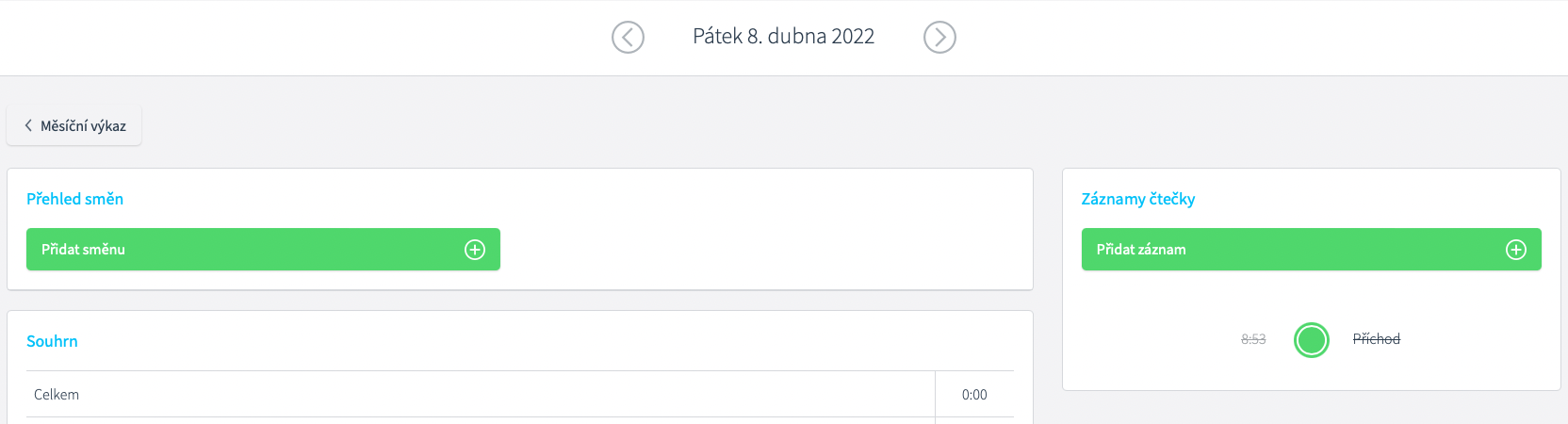
POZOR! Originálne záznamy vytvorené z dochádzkovej čítačky nebudú zmazané rovnako, ako záznamy ručne vytvorené, ale budú zneaktívnené! V detaile dňa na mesačnom výkaze bude možné pôvodný záznam dohľadať, ale bude prečiarknutý a program s ním nepočíta v žiadnych výpočtoch.
Bol tento článok nápomocný?
To je skvelé!
Ďakujeme za odoslanie reakcie
Prepáčte! Nemohli sme byť nápomocní
Ďakujeme za odoslanie reakcie
Spätná väzba bola odoslaná
Oceňujeme si vašu snahu a pokúsime sa článok opraviť