V prehľade výkazov sa na jednej stránke zobrazí maximálne 100 výkazov. Pokiaľ chcete využiť hromadnú tlač nad 100 zamestnancov, využite k tomu v menu sekciu TLAČ A EXPORT.
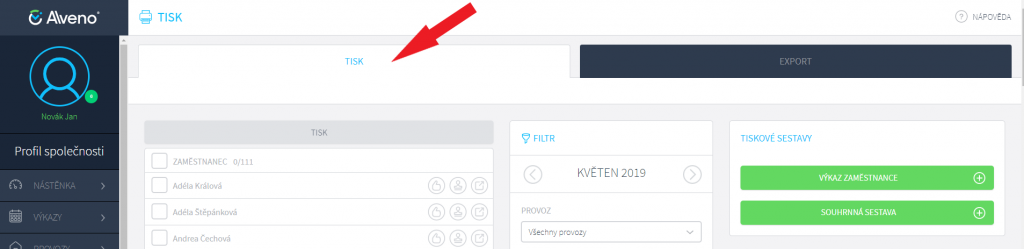
Tlač V hornej lište máte dve záložky TLAČ a EXPORT. Automaticky sa Vám aktivuje záložka TLAČ.
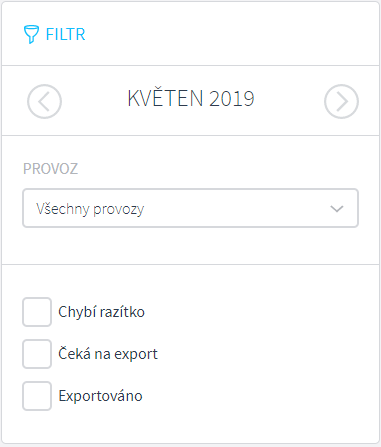
Uprostred vo filtri môžete zvoliť, ktoré prevádzky chcete zobraziť.
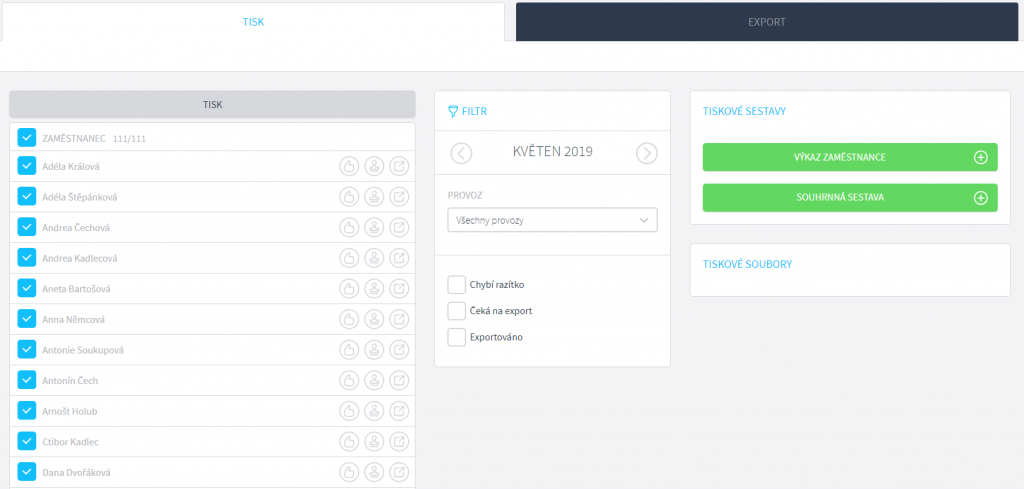
Na ľavej strane sa Vám zobrazí zoznam zamestnancov. Začiarknuť môžete buď konkrétnych zamestnancov alebo všetkých zamestnancov, ktorým chcete vytlačiť výkaz alebo tlačovú zostavu.
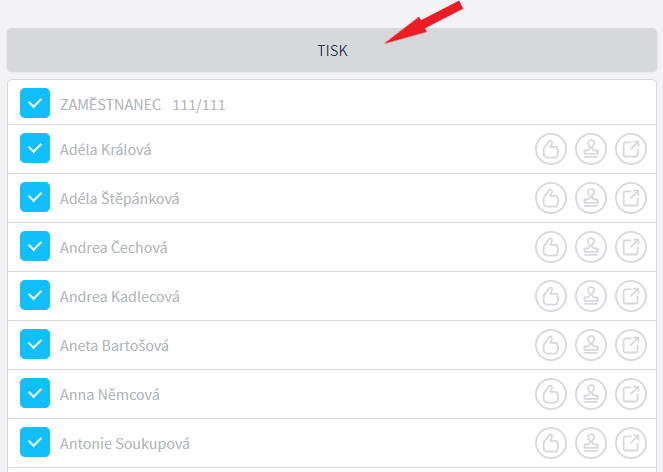
Po výbere zamestnancov sa Vám aktivuje tlačidlo TLAČ.
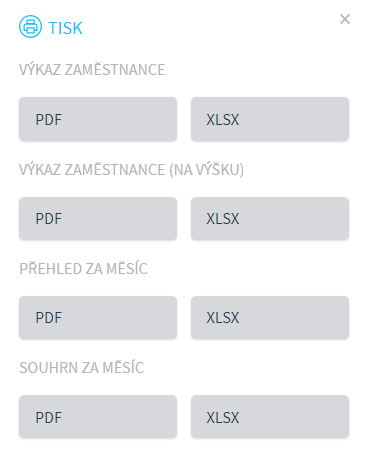
V prehľade dostupných tlačových zostáv zvolíte zostavu, ktorú chcete vytlačiť.
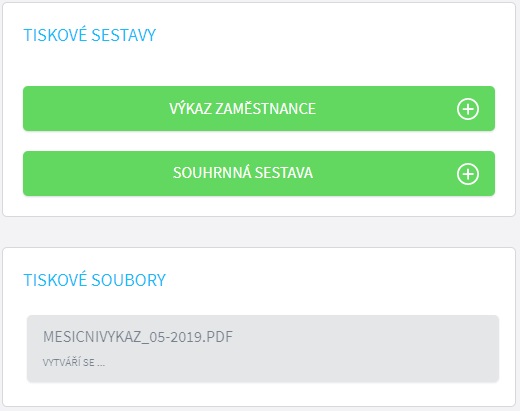
 Keďže vytváranie mesačných výkazov alebo tlačových zostáv pre väčšie množstvo zamestnancov môže chvíľku trvať, tak uvidíte na pravej strane v položke Tlačové súbory informáciu o tom, že Vaša tlačová zostava sa vytvára.
 Akonáhle je zostava vytvorená, tak tu bude opäť informácia, že je zostava vytvorená, tlačidlo je aktívne.
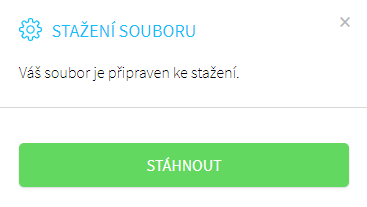
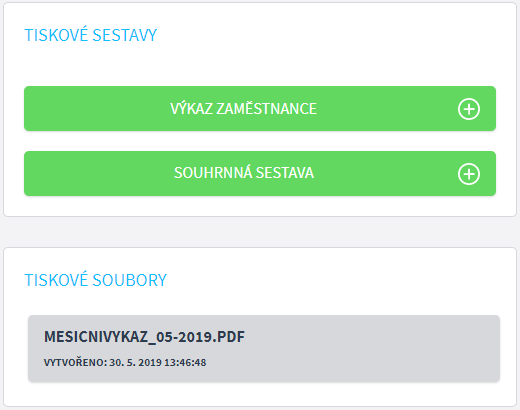 V okamihu kliknutia na tlačidlo sa Vám zobrazí hláška, že je Váš súbor pripravený na stiahnutie. Kliknutím na tlačidlo Stiahnuť sa Vám súbory uložia do zvoleného formátu a potom ich môžete vytlačiť.
Export
Hromadný export výkazov je na rovnakom princípe ako hromadná tlač výkazov.
V menu na ľavej strane zvoľte sekciu TLAČ A EXPORT.

V hornej lište máte dve záložky TLAČ a EXPORT. Zvolíte záložku EXPORT.
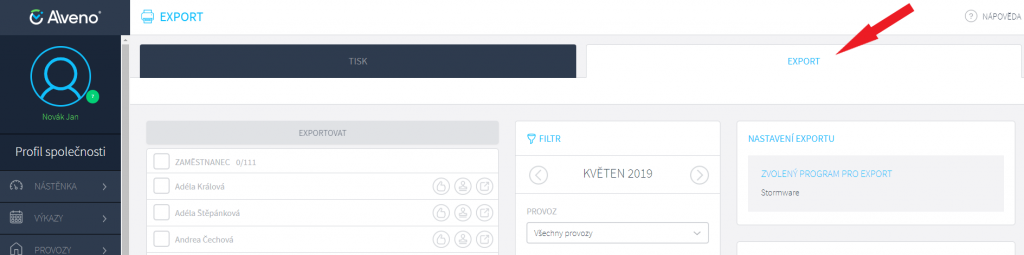
Uprostred vo filtri môžete zvoliť, ktoré prevádzky chcete zobraziť.
Na ľavej strane sa Vám zobrazí zoznam zamestnancov. Zatrhnúť môžete buď konkrétnych zamestnancov alebo všetkých zamestnancov, ktorých výkazy chcete exportovať do mzdového systému.
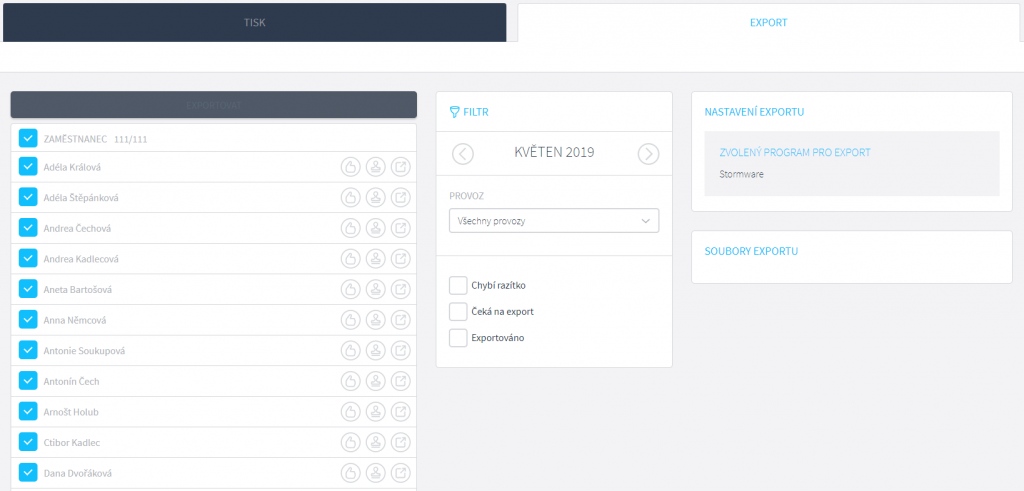
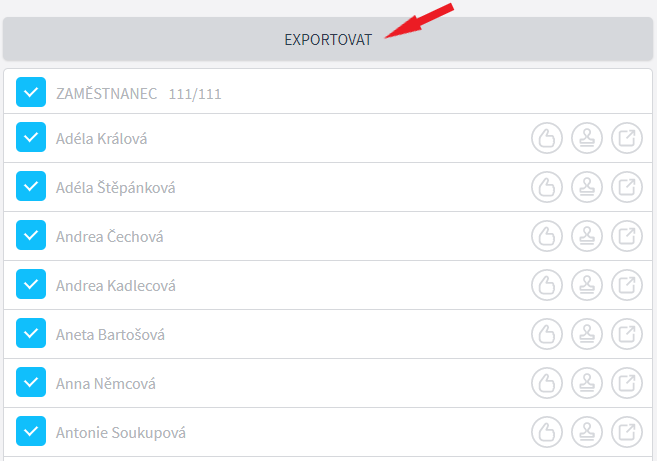
Po výbere zamestnancov sa Vám aktivuje tlačidlo EXPORTOVAŤ.
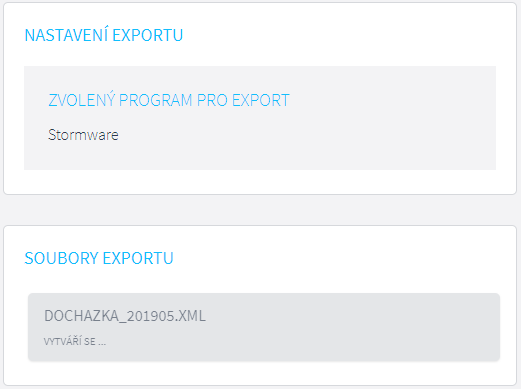
Keďže vytváranie exportného súboru pre väčšie množstvo zamestnancov môže chvíľku trvať, tak uvidíte na pravej strane v položke Súbory exportu informáciu o tom, že sa Váš exportný súbor vytvára.
Akonáhle je exportný súbor vytvorený, tak tu bude opäť informácia, že exportný súbor je vytvorený, tlačidlo je aktívne.
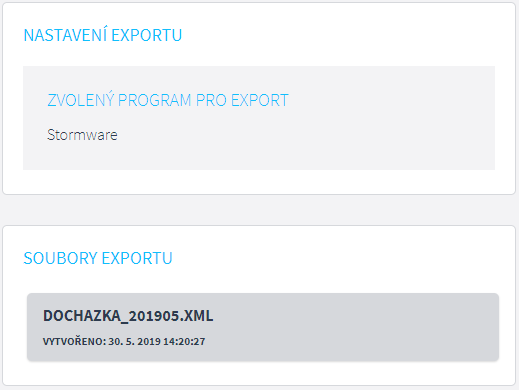
V okamihu kliknutia na tlačidlo sa Vám zobrazí hláška, že je Váš súbor pripravený na stiahnutie. Kliknutím na tlačidlo Stiahnuť sa Vám súbor uloží do formátu kompatibilného s nastaveným mzdovým programom a potom ho môžete do tohto mzdového programu načítať.
Upozornenie: Aby bolo možné exportovať podklady pre mzdový program, je potrebné mať nastavenú šablónu pre export do mzdového programu. Návod na jej nastavenie nájdete tu.
Bol tento článok nápomocný?
To je skvelé!
Ďakujeme za odoslanie reakcie
Prepáčte! Nemohli sme byť nápomocní
Ďakujeme za odoslanie reakcie
Spätná väzba bola odoslaná
Oceňujeme si vašu snahu a pokúsime sa článok opraviť