V sekcii Výkazy sú v možnostiach tlače preddefinované základné tlačové zostavy. Ak chcete v tlačovej zostave zobraziť iné informácie, prípadne zmeniť rozvrhnutie stránky, veľkosť písma, atď., môžete vytvoriť vlastnú tlačovú zostavu.
Nastavenie vlastných tlačových zostáv nájdete v sekcii TLAČ A EXPORT v ľavom menu.
Sú tu dve záložky. Aktívna je prvá záložka TLAČ a na pravej strane nájdete voľbu Tlačové zostavy.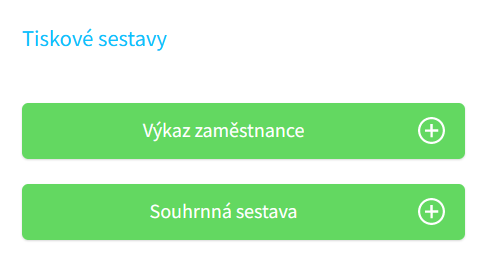
Nastaviť si môžete Výkaz zamestnanca a Súhrnnú zostavu. Editáciu zahájite tlačidlom + na tlačovej zostave, ktorú chcete editovať.
Tlačová zostava Výkaz zamestnanca
Do poľa názov zadajte pomenovanie tlačovej zostavy. Tento názov sa Vám potom bude zobrazovať v zozname dostupných tlačových zostáv v okamihu tlače. Ak chcete, aby tlačová zostava do názvu automaticky vypĺňala hodnoty mesiacov a roku, doplňte formát makra, ktorého vzor nájdete dole v nastavení tejto tlačovej zostavy. Hodnoty makra, ktoré sa môžu automaticky vypĺňať sú mesiac a rok.
Pričom mesiac je v dvojakom formáte:
Hodnota %MM% – Vám na výkaze zobrazí číslo mesiaca. Pokiaľ je mesiac január, na výkaze sa Vám táto hodnota zobrazí ako „01“
Hodnota %MMMM% – Vám na výkaze zobrazí názov mesiaca slovami.
Rok môžete zobraziť aj v dvoch formátoch:
Hodnota %YY% – na výkaze zobrazí názov roka vo formáte dvojciferného čísla. Ak je napríklad rok 2018, tak sa hodnota roka zobrazí na výkaze ako „08“
Hodnota %YYYY% – na výkaze zobrazí hodnotu roku ako 2018.
Príklad: Pokiaľ chcete, aby sa Vám tlačová zostava každý mesiac pomenovala napr. takto: „Mesačný výkaz zamestnanca 08/2018“ tak do názvu namiesto hodnôt mesiaca a roku vložíte makrá. Názov bude vyzerať takto: „Mesačný výkaz zamestnanca %MM%/%YYYY%“.
Pod názvom máte prehľad hodnôt, ktoré si môžete nechať zobraziť na výkaze. Kliknutím na tlačidlo „+“ sa Vám táto hodnota zobrazí v prehľade pod týmto poľom nižšie, kde si môžete názov tejto hodnoty editovať tak, ako chcete, aby bola pomenovaná na výkaze a taktiež si môžete zvoliť šírku stĺpca, v ktorom sa hodnota bude zobrazovať. Poradie hodnôt môžete ľubovoľne presúvať ťahaním myšou.
Ďalej už jednoduchým zaklikávaním zvolíte časovú sústavu (v možnostiach je desiatková a šesťdesiatková), veľkosť písma a orientáciu stránky. Na výber máte tiež či chcete zobraziť kolónku na podpis zamestnanca a nadriadeného a či tieto hodnoty chcete zobraziť vrátane súhrnných tabuliek na samostatnej stránke. Pokiaľ máte pri hodnotách vybrané zobrazovanie záznamov z dochádzkovej čítačky, tak zakliknutím voľby Zobraziť pôvod záznamov umožníte to, aby pri tomto zázname bola informácia, či ten záznam bol vytvorený ručne alebo z nejakej konkrétnej dochádzkovej čítačky.
Tabuľky – sú súhrnné hodnoty, ktoré sa zobrazia na konci výkazu.
Samostatnou kategóriou je Všeobecné nastavenie, kde máte možnosť zvoliť Zostava len pre excel. Zostava potom bude optimalizovaná na prácu v programe excel. Nemáte možnosť voliť orientáciu stránky, podpisy ani súhrnné tabuľky. Všetky súhrny si môžete vypočítať v programe excel.
Ďalšou položkou v nastavení je Hlavička tlačovej zostavy. Tu máte môžete vybrať z troch možností. Voľba Celá zobrazí v hlavičke tlačovej zostavy názov spoločnosti, názov tlačovej zostavy, meno zamestnanca, jeho osobné číslo a prevádzku do ktorého patrí. V pätičke tlačovej zostavy je potom informácia o dátume, čase a mene osoby, ktorá zostavu vytlačila. Voľba Iba názov obsahuje rovnaké hodnoty ako vyššie, ale na mesačnom výkaze sa nebude zobrazovať meno firmy. Výberom možnosti Skrytá sa mesačný výkaz vytlačí iba s menom osobným číslom a názvom prevádzky. Nebudú tu informácie o firme, názve výkazu a nebude tu žiadna pätička s dátumom a informáciou kedy a kto vytlačil tento výkaz.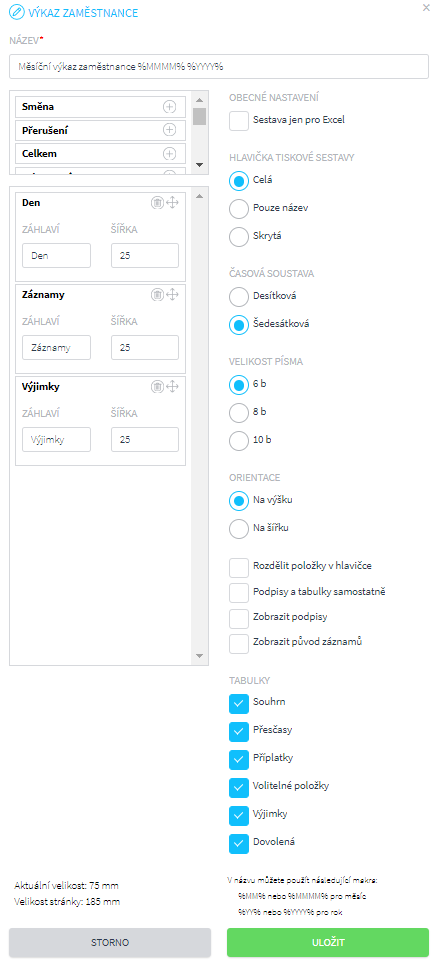
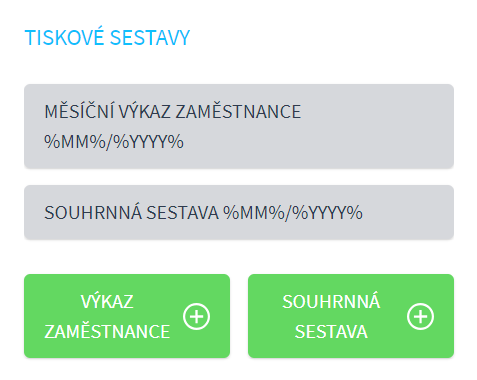
Po uložení sa Vám táto tlačová zostava zobrazí v prehľade tlačových zostáv a kedykoľvek ju môžete editovať.
Tlačová zostava Súhrnná zostava
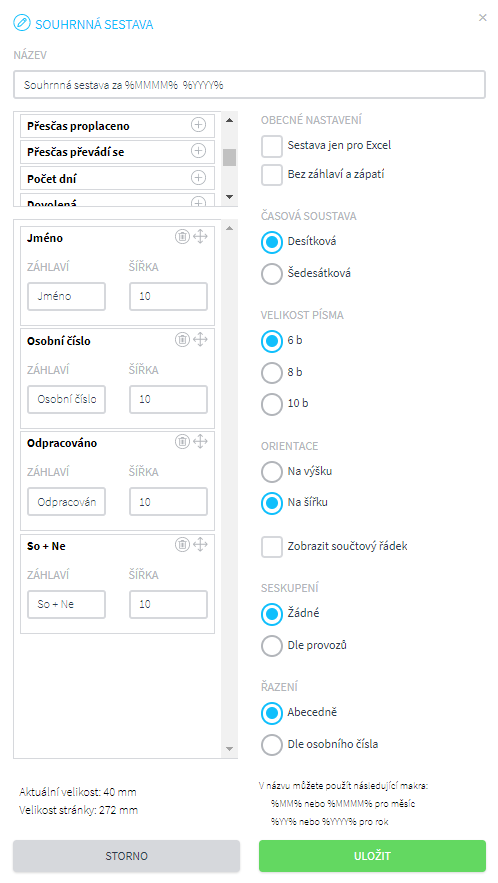
Postup pre vyplňovanie názvu, zobrazenie prehľadu hodnôt, časovej sústavy, veľkosti písma, a orientácia stránky na zostave je rovnaký ako v popise vyššie.
Keďže je už z názvu zrejmé, že sa jedná o súhrnnú zostavu, tak všetky hodnoty sú už sumárne, preto tu nie je v ponuke možnosť zobraziť tabuľky.
Na zostave tiež môžete zvoliť, či chcete zamestnancov zoskupiť podľa prevádzok a či ich chcete zoradiť podľa abecedy alebo osobného čísla.
Pokiaľ v kategórii Všeobecné nastavenia, zvolíte možnosť Zostava len pre excel nie je potom možnosť vo výkaze zvoliť orientáciu stránky. Voľba Bez hlavičky a päty odstráni z výkazu informácie o názve firmy, atp., pre ľahšiu prácu v excele.
Po uložení sa Vám táto tlačová zostava zobrazí v prehľade tlačových zostáv a kedykoľvek ju môžete editovať.
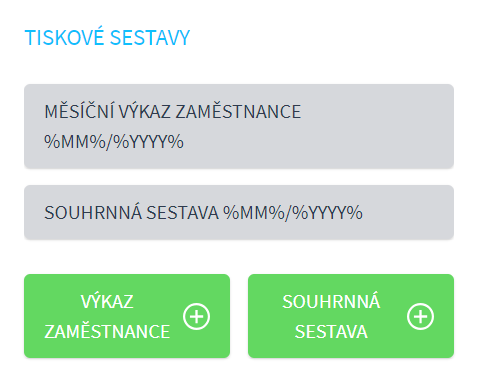
Do Vami uložených tlačových zostáv môžete tlačiť podľa postupu popísaného v kapitole Ako vytlačím mesačný výkaz zamestnanca.
Bol tento článok nápomocný?
To je skvelé!
Ďakujeme za odoslanie reakcie
Prepáčte! Nemohli sme byť nápomocní
Ďakujeme za odoslanie reakcie
Spätná väzba bola odoslaná
Oceňujeme si vašu snahu a pokúsime sa článok opraviť