Než sa pustíte do nastavenia Alvena je potrebné si rozmyslieť, akým spôsobom budete pracovať s hodinami, ktoré zamestnanec odpracuje navyše oproti svojmu fondu pracovného času. Túto dobu môžete evidovať v Salde alebo v Nadčasoch.
Evidencia v Salde je jednoduchšia a menej pracná ako v Nadčasoch, avšak pri evidovaní v Nadčasoch máte informáciu od kedy do kedy každý deň bol nadčas, čo u Salda nie je možné. Tiež niektoré mzdové programy si nevedia poradiť s evidenciou v Salde a pri exporte striktne vyžadujú Nadčasy.
Evidencia v Salde
V prípade evidencie v Salde je celý proces jednoduchší. Všetok čas, ktorý odpracujete nad alebo pod rámec svojho fondu pracovného času, ide do salda. Saldo je rozdiel skutočne odpracovanej doby, oproti tomu čo zamestnávateľ očakával, že odpracujem (fondu pracovného času). Fond pracovného času sa pre Pružnú smenu definuje v nastavení pracovnej skupiny v sekcii Základné údaje, pre Pevnú smenu je to priamo v nastavení Pevnej smeny.
Príklad: Zamestnanec má denne odpracovať 8 hodín. V práci je o pol hodiny dlhšie, to znamená, že do salda ide hodnota +30 minút. Túto hodnotu uvidíte na výkaze u každého dňa.

Pokiaľ zamestnanec má denne odpracovať 8 hodín a odíde o hodinu skôr, tak do salda ide hodnota -1:00 a na výkaze súčasne s touto hodnotou vidíte príznak upozorňujúci na záporné saldo v danom dni.

V prípade, že zamestnanec je v práci dlhšie ako je jeho pracovný fond, prípadne kratší čas, než je jeho pracovný fond, nemusíte nič robiť, nič zadávať ani upravovať – Alveno všetko urobí samo a v súhrne máte uvedenú hodnotu Salda k danému dňu.
Pokiaľ si zamestnanec vezme na celý deň náhradné voľno, Alveno v tomto dni napíše "neexistujúce záznamy" a čaká na vaše rozhodnutie, čo zapíšete. V žiadnom prípade nesmiete použiť voľbu Náhradné voľno! Náhradné voľno sa používa výhradne pre Evidencie v Nadčasoch. Pre Evidenciu v Salde je potrebné si v NASTAVENÍ vytvoriť novú výnimku napr. Náhradné voľno zo salda a ako Typ výpočtu vybrať hodnotu NEZAPOČÍTAVAT.
Toto novo vytvorené Náhradné voľno zo salda potom môžete zadávať do výkazu a všetko bude fungovať tak, ako má.
Na konci mesiaca je možné aj hodiny za salda označiť na preplatenie. Túto možnosť si sprístupníte cez NASTAVENIE - konkrétna pracovná skupina - sekcia Príplatky - úplne dole zaškrtnite voľbu Preplácať saldo. Kedykoľvek potom môžete priamo vo výkaze editovať Súhrn po pravej strane a vyplniť políčko Saldo preplatené.
Evidencia v Nadčasoch
Pokiaľ chcete zamestnancom uznávať nadčasy, tak to môžete urobiť dvojakým spôsobom. Program buď vie nadčas uznať automaticky (viď. Príplatky) alebo môžete čas, ktorý je nad rámec fondu pracovného času zamestnanca, uznať manuálne. V tom prípade všetok čas, ktorý je navyše sa Vám opäť ukáže ako saldo vo výkaze, viď. kapitola vyššie a vy môžete cez symbol "Ceruzky" použiť funkciu Uznať nadčas smeny. Alveno následne všetok čas nad rámes smeny označí ako nadčas.
Pokiaľ má zamestnanec nadčas, tak vo výkaze je táto hodnota u každého dňa označená príznakom. 
Na konci mesiaca môžete súhrn výkazu upraviť a do kolónky Preplatený zadáte, koľko hodín chcete zamestnancovi preplatiť ako nadčas. Pokiaľ mu nepreplatíte všetky hodiny, tak zostatok nadčasov sa zamestnanci prevedie do ďalšieho mesiaca. Túto hodnotu uvidíte v kolónke Prevádza sa. Pokiaľ už niektoré nadčasy boli prevedené z predchádzajúceho mesiaca, tak túto hodnotu nájdete v kolónke Prevedený.
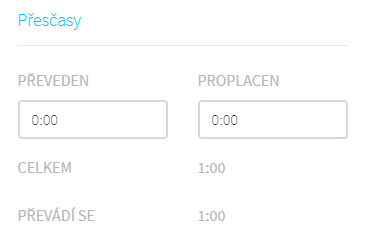
V prípade, že uznávate nadčasy, tak v dňoch, kedy zamestnanec šiel skôr, prípadne mal celý deň voľno, tak je na rozdiel od Salda naopak nutné zadať výnimku Náhradné voľno. Táto výnimka naopak z uznaných nadčasov v kolónke Celkom tento čas odpočíta.
Upozornenie: Nikdy nepoužívajte saldo alebo nadčas spoločne. Pokiaľ sa rozhodnete používať Saldo, potom v sekcii Nadčasy musíte mať všetky hodnoty nulové. A rovnako tak opačne - pokiaľ používate Nadčasy, všetky hodnoty saldo musia byť nulové.
Bol tento článok nápomocný?
To je skvelé!
Ďakujeme za odoslanie reakcie
Prepáčte! Nemohli sme byť nápomocní
Ďakujeme za odoslanie reakcie
Spätná väzba bola odoslaná
Oceňujeme si vašu snahu a pokúsime sa článok opraviť