Ručné uznanie nadčasu
Ak nemáte v programe nastavené automatické uznávanie nadčasov a chcete nadčasy zamestnancom uznávať ručne, využite nasledujúci postup:
Rozkliknite sekciu Výkazy Vo filtri na pravej strane si môžete zvoliť konkrétneho zamestnanca, prevádzku alebo pracovnú skupinu.
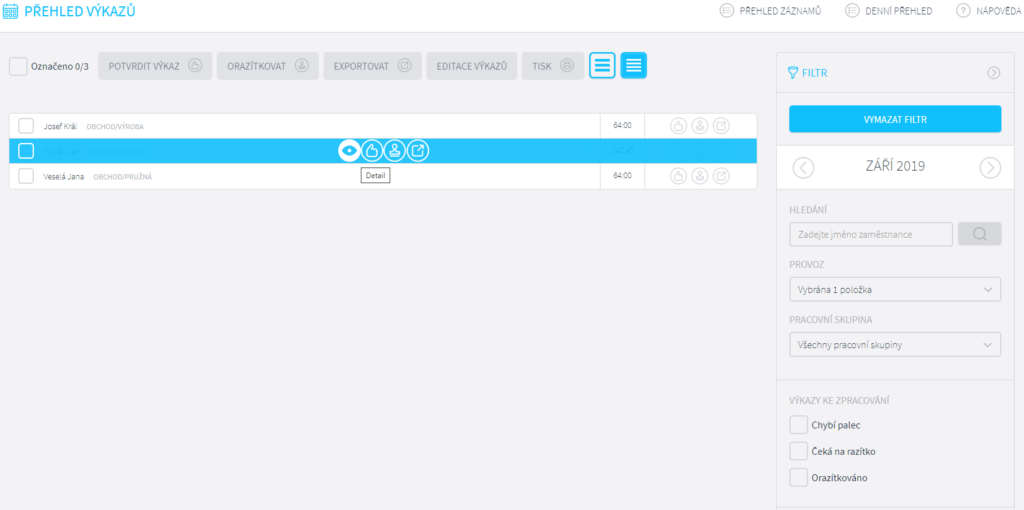
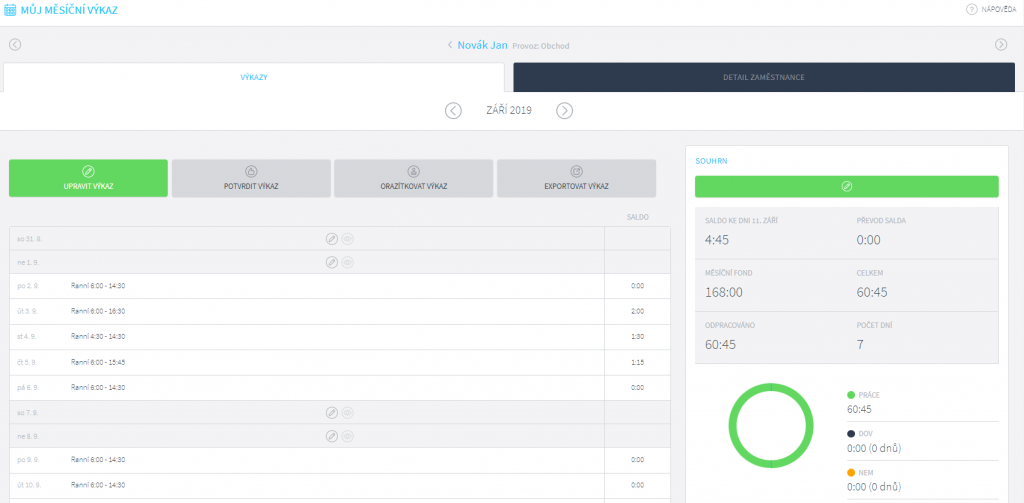
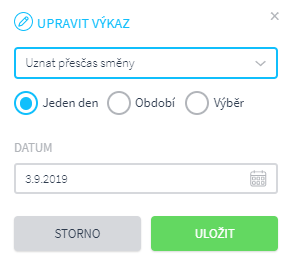
Nadčas uznáte tak, že nabehnete myšou na deň, ktorý má kladné saldo a zvolíte symbol ceruzky.
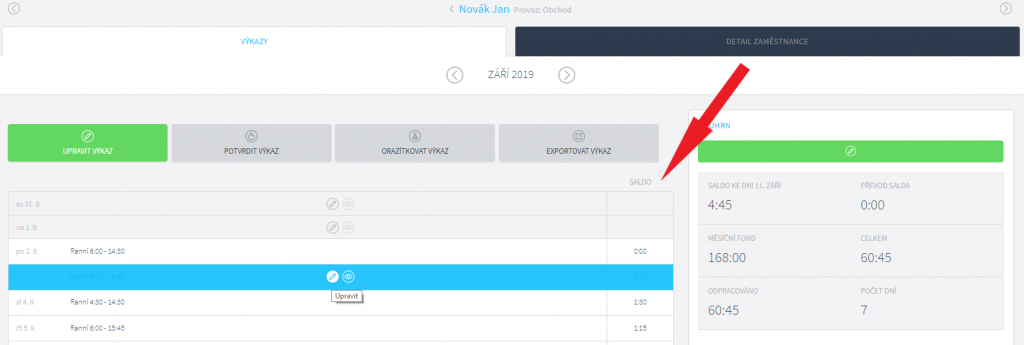
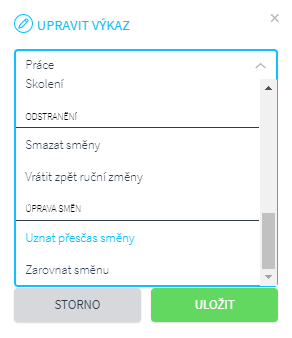 Po výbere tejto možnosti už len zvolíte možnosť Uložiť. Pokiaľ viete, že chcete zamestnancovi nadčas uznať u viacerých dní, nie je problém zvoliť možnosť Obdobie, prípadne Výber a definovať dni, pri ktorých chcete saldo uznať ako nadčas.
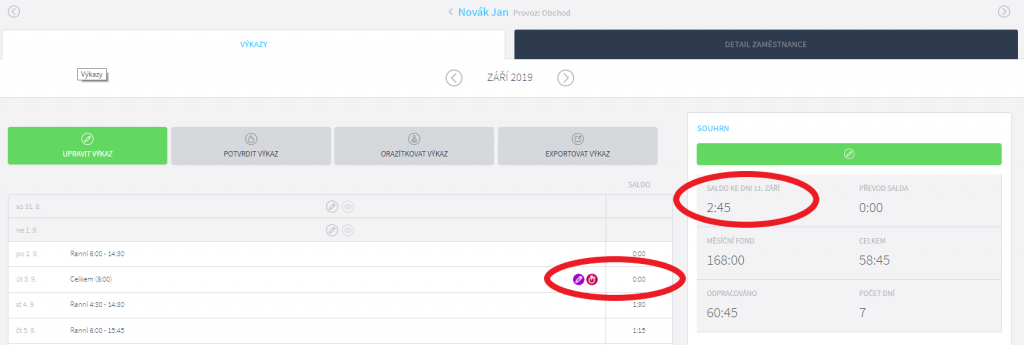
 Následne sa Vám vo výkaze hodnota salda vynuluje a na prehľade výkazu sa Vám zobrazí symbol „budíka“.


Ručné zamietnutie nadčasu
Druhým variantom je, že zamestnanec má síce saldo kladné, ale jeho nadriadený z rôznych dôvodov rozhodne, že mu toto saldo nechce uznať ako nadčas.
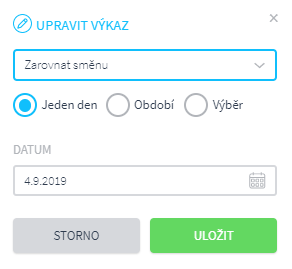
Opäť nabehnete myšou na deň, v ktorom chcete nadčas zamietnuť a kliknete na symbol ceruzky.
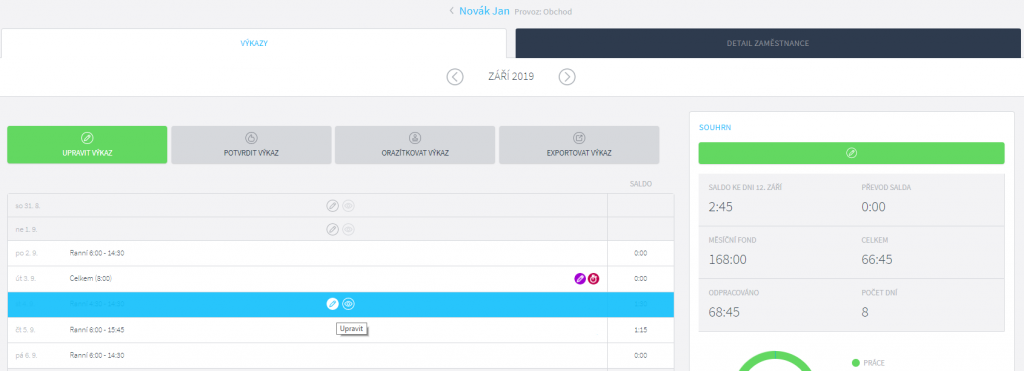
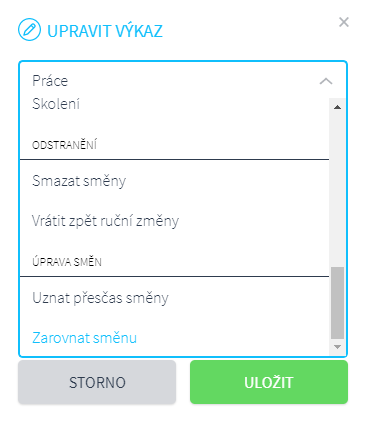 Po výbere už len zvolíte možnosť Uložiť. Pokiaľ viete, že chcete zamestnancovi zamietnuť nadčas u viacerých dní, nie je problém zvoliť možnosť Obdobie, prípadne Výber a definovať dni, pri ktorých chcete smenu zarovnať a tým pádom zamietnuť nadčas.
 Následne sa hodnota salda vynuluje ako pri prehľade dňa na výkaze tak v Súhrne na pravej strane sa hodnota celkového salda v mesiaci zníži o ten časový údaj, o ktorý bol zamietnutý nadčas.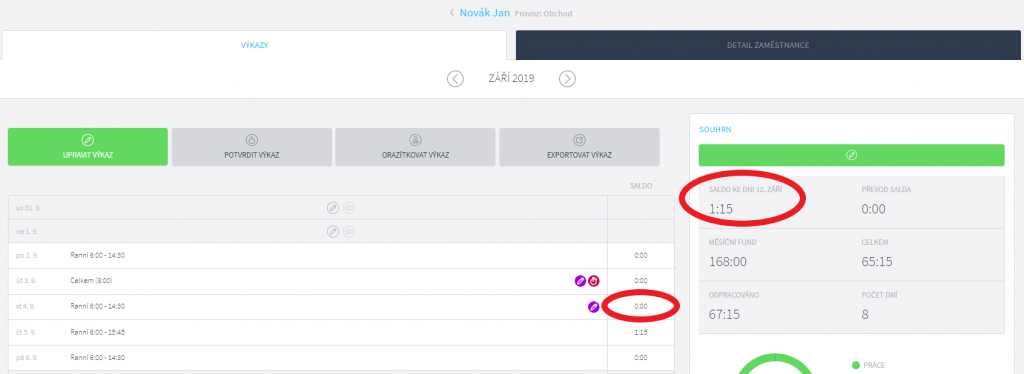
V detaile dňa potom vidíte smenu zarovnanú. Pokiaľ má zamestnanec v nastavení pracovnej skupiny nastavenú pevnú smenu, tak sa mu smena zarovná, rovnako ako ju má definovanú. V prípade, že zamestnanec používa iba pružnú smenu, tak sa mu zmena zarovná na hodnoty podľa jeho denného fondu (tzn., že keď má zamestnanec v daný deň pracovať 8 hodín, smena sa mu zarovná tým spôsobom, že vezme príchod ak tomu dopočíta 8 hodín, ktoré mal daný deň odpracovať a podľa toho ohraničí koniec smeny.

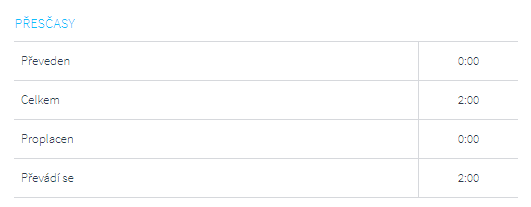
Celkový prehľad nadčasov zamestnanca v danom mesiaci nájdete na pravej strane na Súhrne mesačného výkazu v časti Nadčasy.
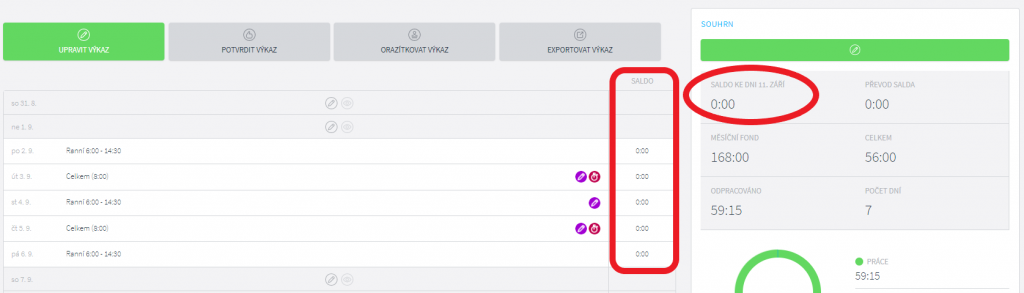
Hromadné vkladanie náhradného voľna a dorovnanie mínusového salda
Pokiaľ má zamestnanec záporné saldo a uznávate mu nadčasy, tak saldo vyrovnáte zadaním náhradného voľna.
Náhradné voľno môžete vkladať buď jednotlivo do každého dňa, alebo môžete využiť hromadné dorovnanie salda náhradným voľnom.
Pokiaľ chcete dať náhradné voľno, len do jedného dňa, tak choďte myšou na tento konkrétny deň a kliknite na symbol ceruzky.
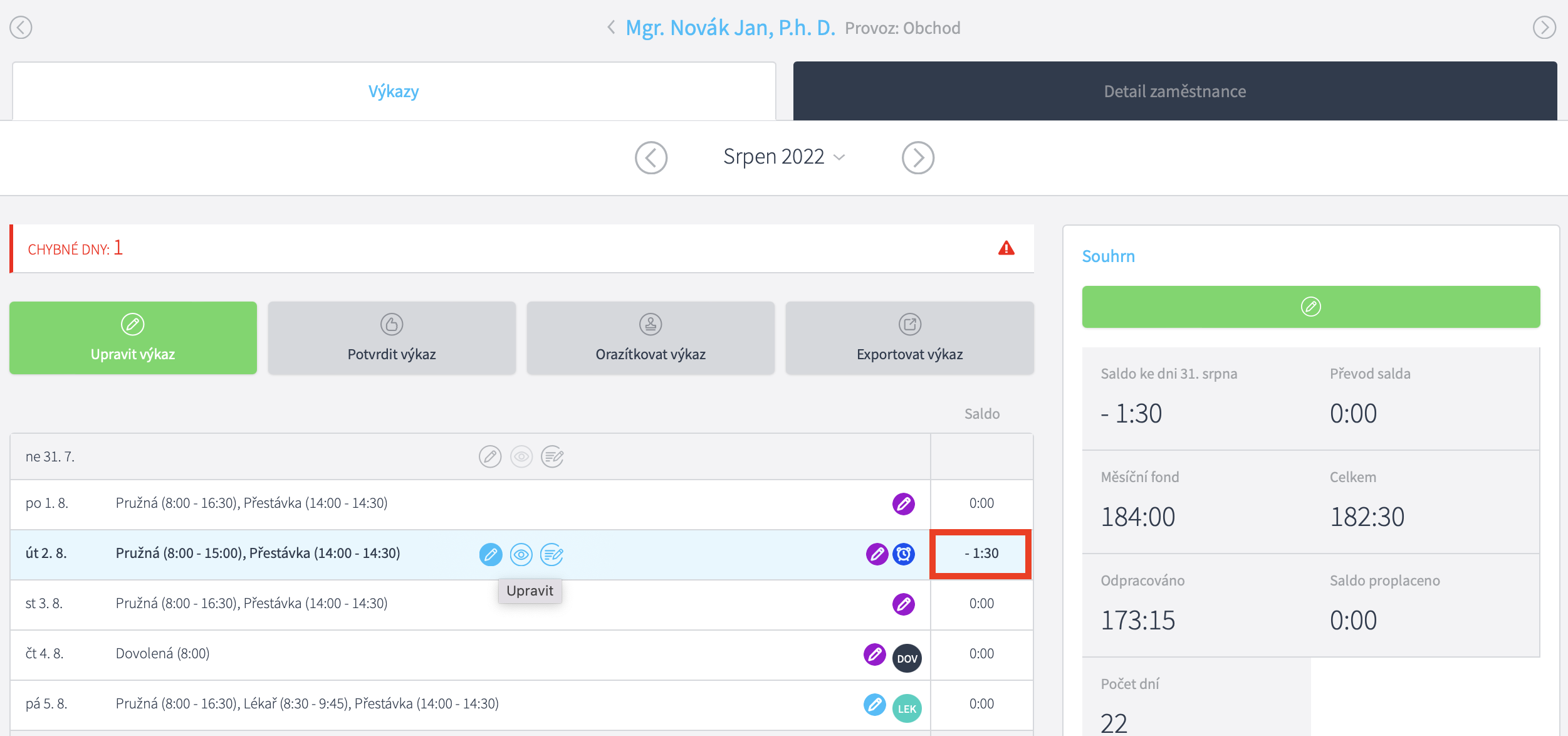
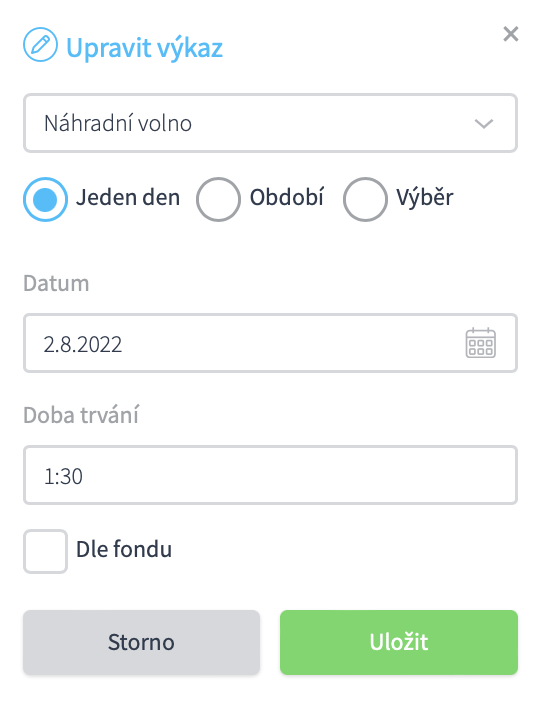 O tú hodnotu náhradného voľna, ktorú zadáte do výkazu, sa vám poníži počet nadčasových hodín a naopak sa dorovná mínusové saldo do nuly.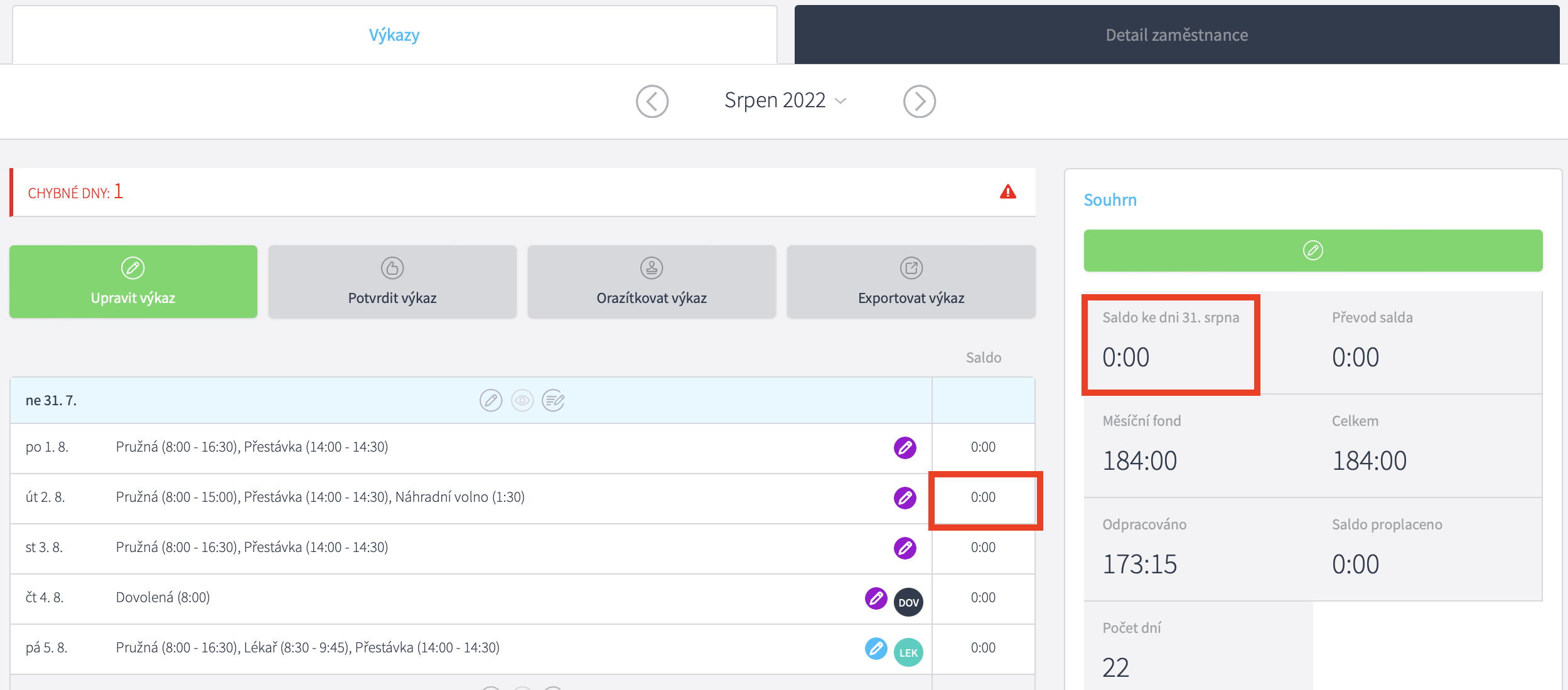
Druhou možnosťou je hromadné vloženie náhradného voľna a dorovnanie mínusového salda do nulu. Pokiaľ robíte uzávierku mesiaca a zamestnanec má niekoľko dní saldo v mínuse, využite možnosť Nahradiť náhradným voľnom.
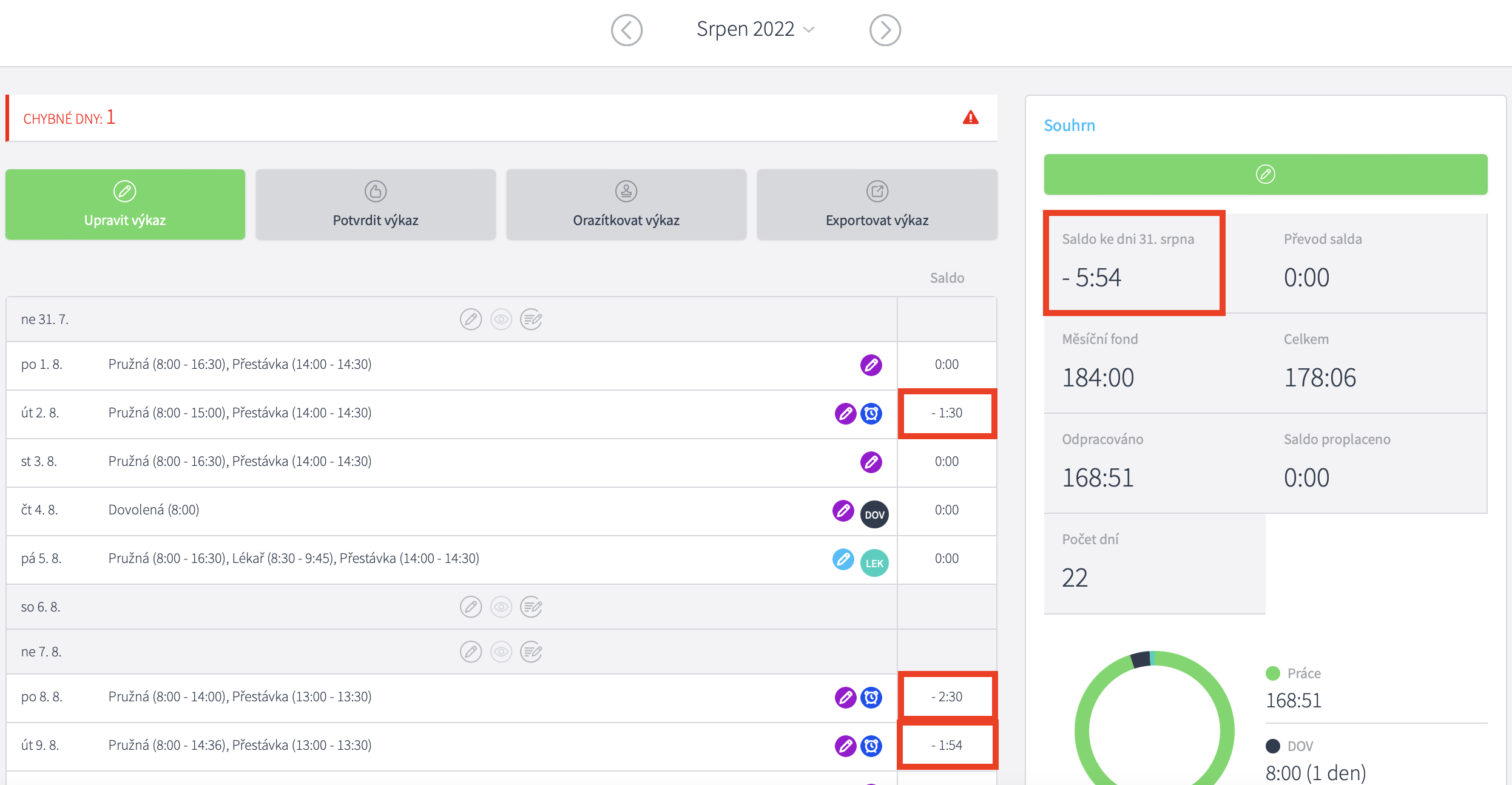
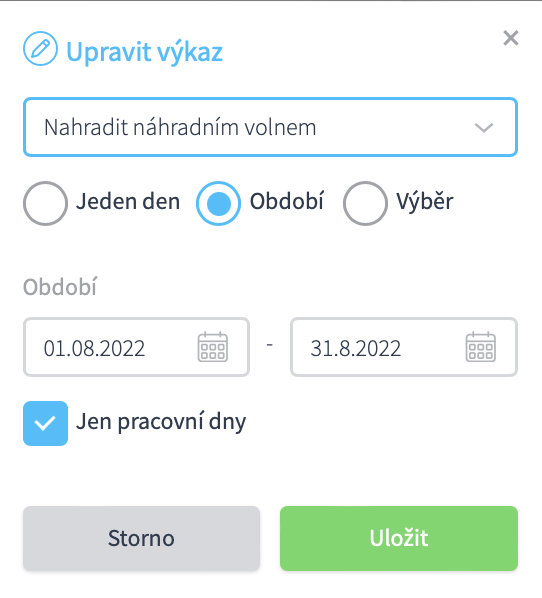 Program doplní do všetkých dní s mínusovým saldom náhradné voľno. O tie hodnoty náhradného voľna, ktoré zadáte do výkazu, sa vám poníži počet nadčasových hodin a naopak sa dorovná mínusové saldo do nuly.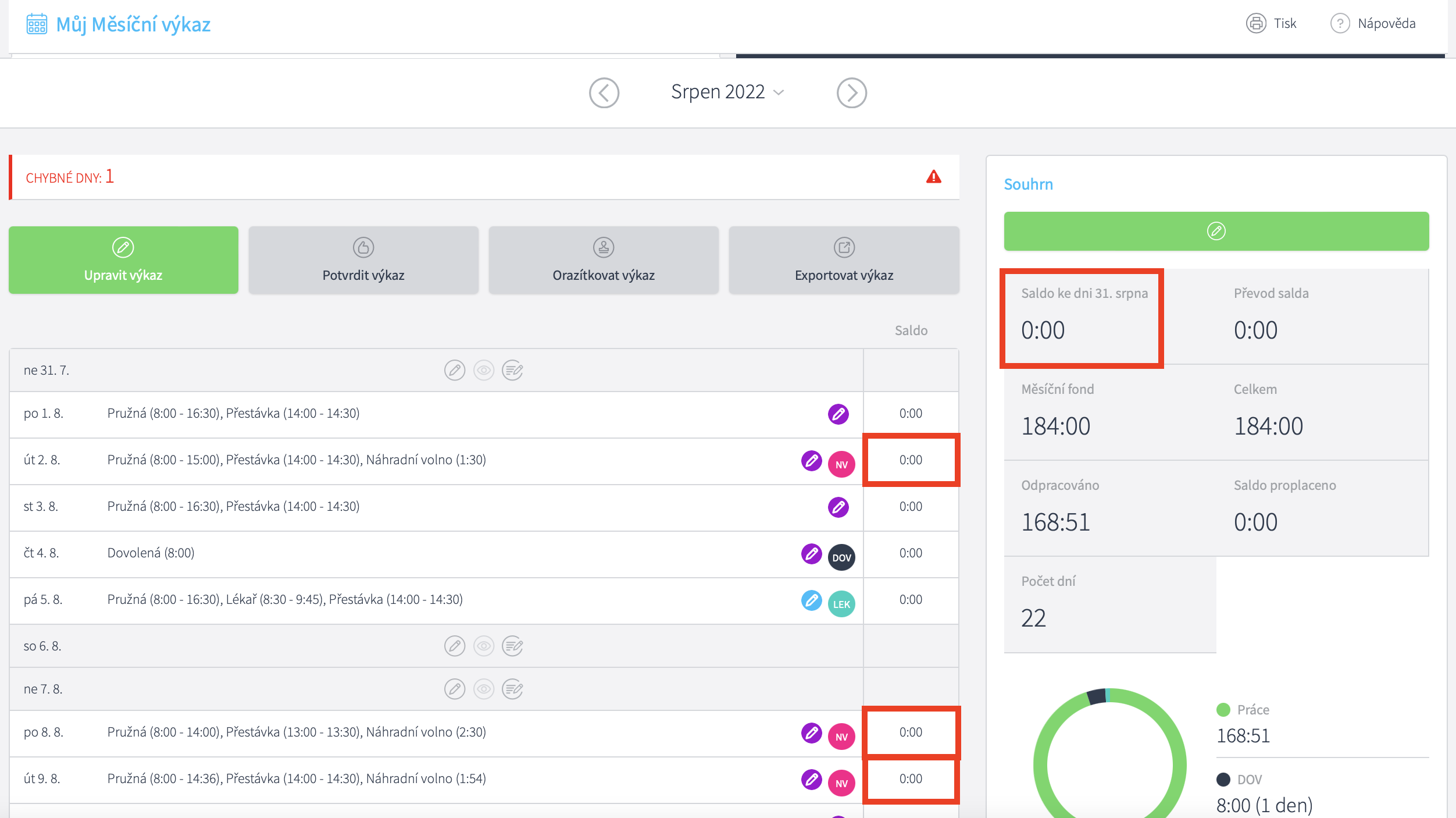
Pozor! Pokiaľ zamestnanec nemá v danom mesiaci dostatočný počet nadčasových hodín, tak program do výkazu doplní iba toľko hodín náhradného voľna, koľko má zamestnanec k dispozícii nadčasových hodín.
Tip! Používate Denné výkazy? Aj v denných výkazoch môžete vyfiltrovať iba tých zamestnancov, ktorí v danom dni mali mínusové saldo, označiť ich a rovnakým spôsobom im hromadne doplniť náhradné voľno.
Bol tento článok nápomocný?
To je skvelé!
Ďakujeme za odoslanie reakcie
Prepáčte! Nemohli sme byť nápomocní
Ďakujeme za odoslanie reakcie
Spätná väzba bola odoslaná
Oceňujeme si vašu snahu a pokúsime sa článok opraviť