Rozkliknite sekciu Výkazy a choďte myšou na ikonu Prehľad záznamov, ktorá je umiestnená v pravom hornom rohu.
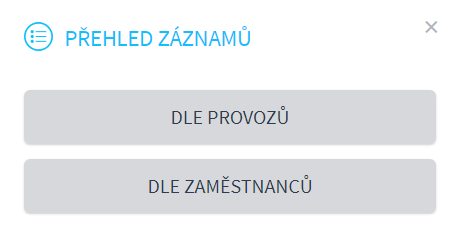
Po rozkliknutí sa Vám zobrazia dve možnosti zobrazenia záznamov. Môžete zvoliť možnosť Podľa prevádzok alebo Podľa zamestnancov.
Voľba Podľa prevádzok. Na pravej strane zvolíte prevádzku a obdobie, ktoré Vás zaujíma a okamžite sa Vám zobrazí prehľadná zostava všetkých záznamov na čítačkách u všetkých zamestnancov v danej prevádzke. Pokiaľ Vás zaujíma iba jedno konkrétne prerušenie (napr. všetky príchody), tak ho môžete vo filtri vybrať z rolovacieho menu s názvom Prerušenie. Zostava je chronologicky zoradená podľa dátumu a času vytvorenia záznamu.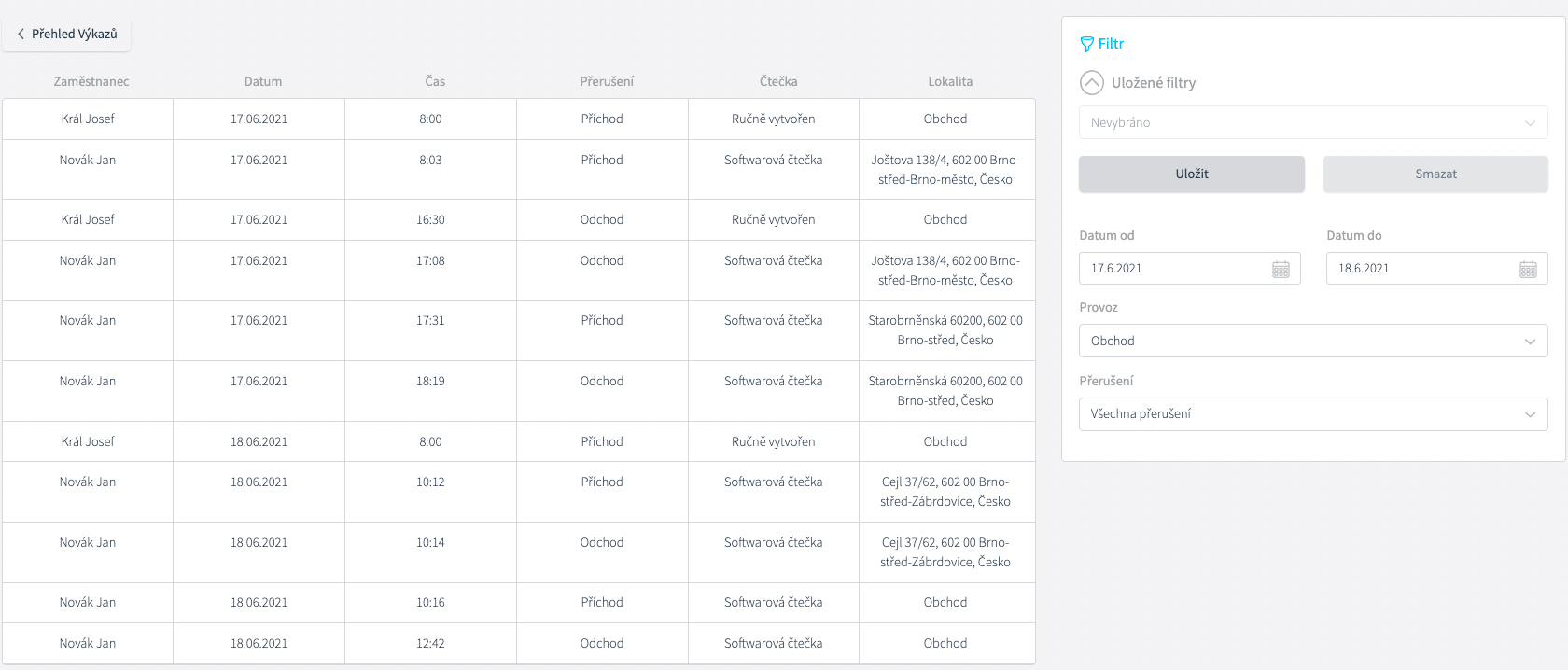
Kolónka Lokalita - Ak zamestnanec použil softvérovú čítačku a má povolené sledovanie polohy, tak sa tu zobrazí buď názov prevádzky alebo GPS lokácia. Názov prevádzky sa zobrazí v prípade, že je v nastavení prevádzky definovaná GPS lokácia, v ktorej sa prevádzka nachádza a tiež rádius v ktorého okolí bol záznam vytvorený. Keď je záznam zo softvérovej čítačky zhotovený mimo tejto lokality, tak sa zobrazí adresa miesta, kde bol zhotovený.
Každý záznam môžete upraviť alebo zmazať. Stačí nabehnúť myšou na daný záznam a môžete vybrať Vami požadovanú možnosť. Výberom tretej ikony sa vám zobrazí mapa, ktorá ukáže presné miesto, z ktorého bol záznam zhotovený.
V prípade, že zvolíte možnosť editovať, tak sa Vám zobrazí detail tohto záznamu a vy môžete upraviť jeho parametre.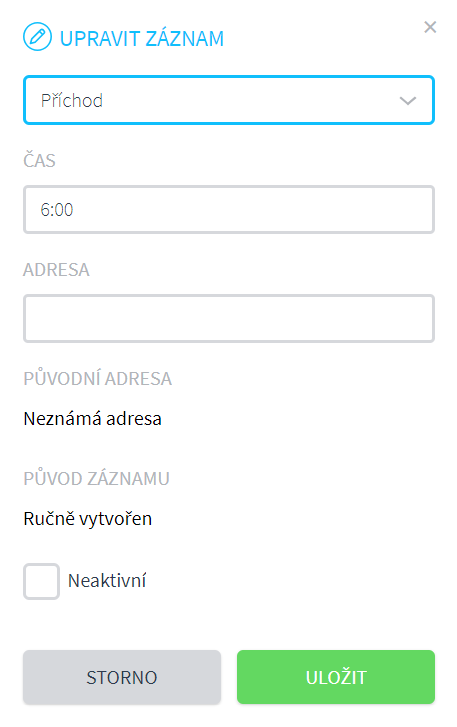 Druhou možnosťou je voľba Podľa zamestnancov a opäť na pravej strane jednoducho zvolíte mesiac, prevádzku, pracovnú skupinu a meno zamestnanca, ktorých Vás zaujíma. Po zadaní parametrov sa Vám zobrazí prehľadná zostava mesačných záznamov na čítačkách u tohto zamestnanca. Pokiaľ Vás zaujíma iba jedno konkrétne prerušenie (napr. všetky príchody), tak ho môžete vo filtri vybrať z rolovacieho menu s názvom Prerušenie. Zostava je chronologicky zoradená podľa dátumu a času vytvorenia záznamu.
Kolónka Lokalita funguje rovnako ako vyššie. Pokiaľ zamestnanec použil softvérovú čítačku a má povolené sledovanie polohy, tak sa tu zobrazí buď názov prevádzky alebo GPS lokácie. Názov prevádzky sa zobrazí v prípade, že je v nastavení prevádzky definovaná GPS lokácia, v ktorej sa prevádzka nachádza a tiež rádius v ktorého okolí bol záznam vytvorený. Keď je záznam zo softvérovej čítačky zhotovený mimo tejto lokality, tak sa zobrazí adresa miesta, kde bol zhotovený.
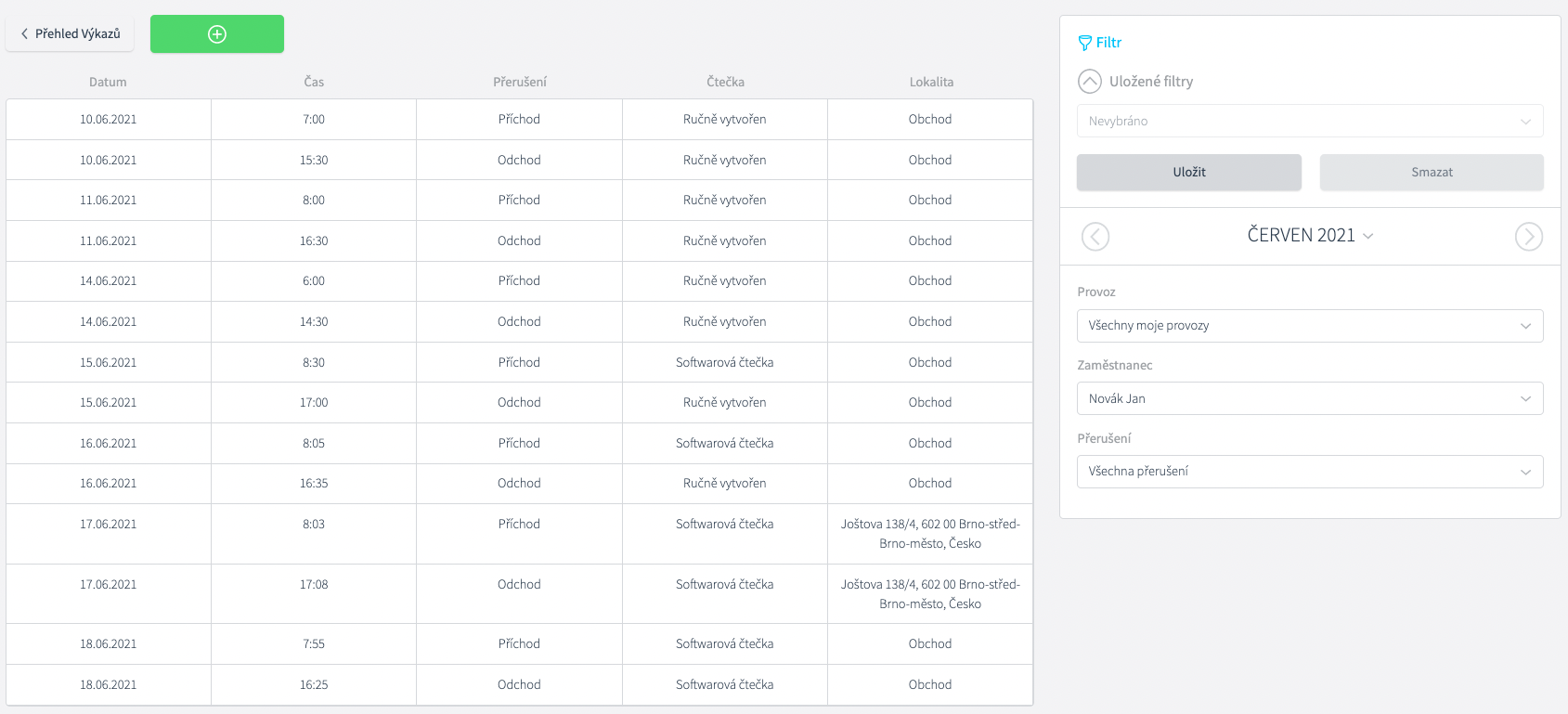
Každý záznam môžete upraviť alebo zmazať, tak ako je uvedené vyššie. Navyše máte možnosť vkladať nový záznam. Nad zostavou máte voľbu +
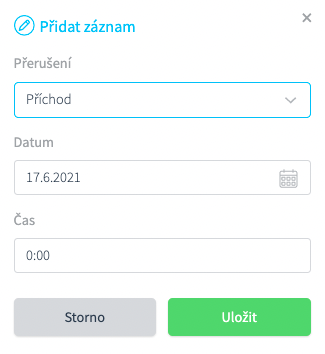
a po jej zvolení sa Vám zobrazí okno Pridať záznam a do tohto okna môžete vložiť požadované hodnoty.
Bol tento článok nápomocný?
To je skvelé!
Ďakujeme za odoslanie reakcie
Prepáčte! Nemohli sme byť nápomocní
Ďakujeme za odoslanie reakcie
Spätná väzba bola odoslaná
Oceňujeme si vašu snahu a pokúsime sa článok opraviť