Prehľady za rôzne obdobia v rámci mesiaca si môžete zobraziť v „Dennom prehľade.“
V menu na ľavej strane zvoľte sekciu Výkazy,

potom vpravo hore kliknite na voľbu Denný prehľad.

Vo filtri na pravej strane môžete zvoliť obdobie. Maximálny rozsah dátumov, ktoré je možné nastaviť, je jeden rok (Pozn.: Pri nastavení maximálneho rozsahu dátumov a prehľadu väčšieho počtu zamestnancov v rádoch stoviek, ide o výpočtovo náročnejšiu operáciu, ktorá môže chvíľu trvať). Ďalej môžete nastaviť konkrétnu prevádzku alebo prehľad všetkých prevádzok. Pod týmto základným filtrom máte tri sekcie z ktorých môžete voliť hodnoty, ktoré chcete zobraziť vo výstupe. Pri prvej sekcii Zamestnanec si môžete naklikať, ktoré hodnoty z karty zamestnanca, chcete v jednolivých stĺpcoch na výstupe zobrazovať. Hodnoty Sumy a príplatky sú systémové veci, ktoré program počíta. Niektoré výpočty sú závislé od nastavenia pracovnej skupiny. Ďalšia sekcia je Výnimky, ktorá obsahuje jednak všetky systémové výnimky a tiež Vami vytvorené vlastné výnimky.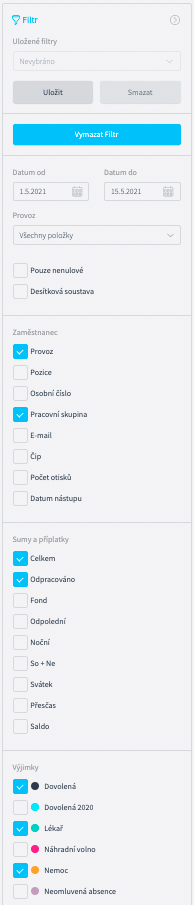
Zaklikané hodnoty sa Vám zobrazia ako výstup hneď vedľa filtra na ľavej strane.

Vo výstupe sa Vám zobrazí zoznam všetkých zamestnancov podľa Vami zvolenej prevádzky. Ak zamestnanec nemal v danom období v mesačnom výkaze žiadne hodnoty, ktoré požadujete, tak sa tieto údaje zobrazia s nulovou hodnotou. V prípade, že máte v sekcii Zamestnanec zaklikané nejaké hodnoty a na karte zamestnanca tieto hodnoty, nemáte vyplnené, tak vo výstupe budú prázdne stĺpce. Keď chcete zobrazovať informácie len u zamestnancov, ktorí mali v danom období vo výkaze nejaký záznam, prípadne hodnotu, tak vo filtri zvoľte možnosť Iba nenulové.
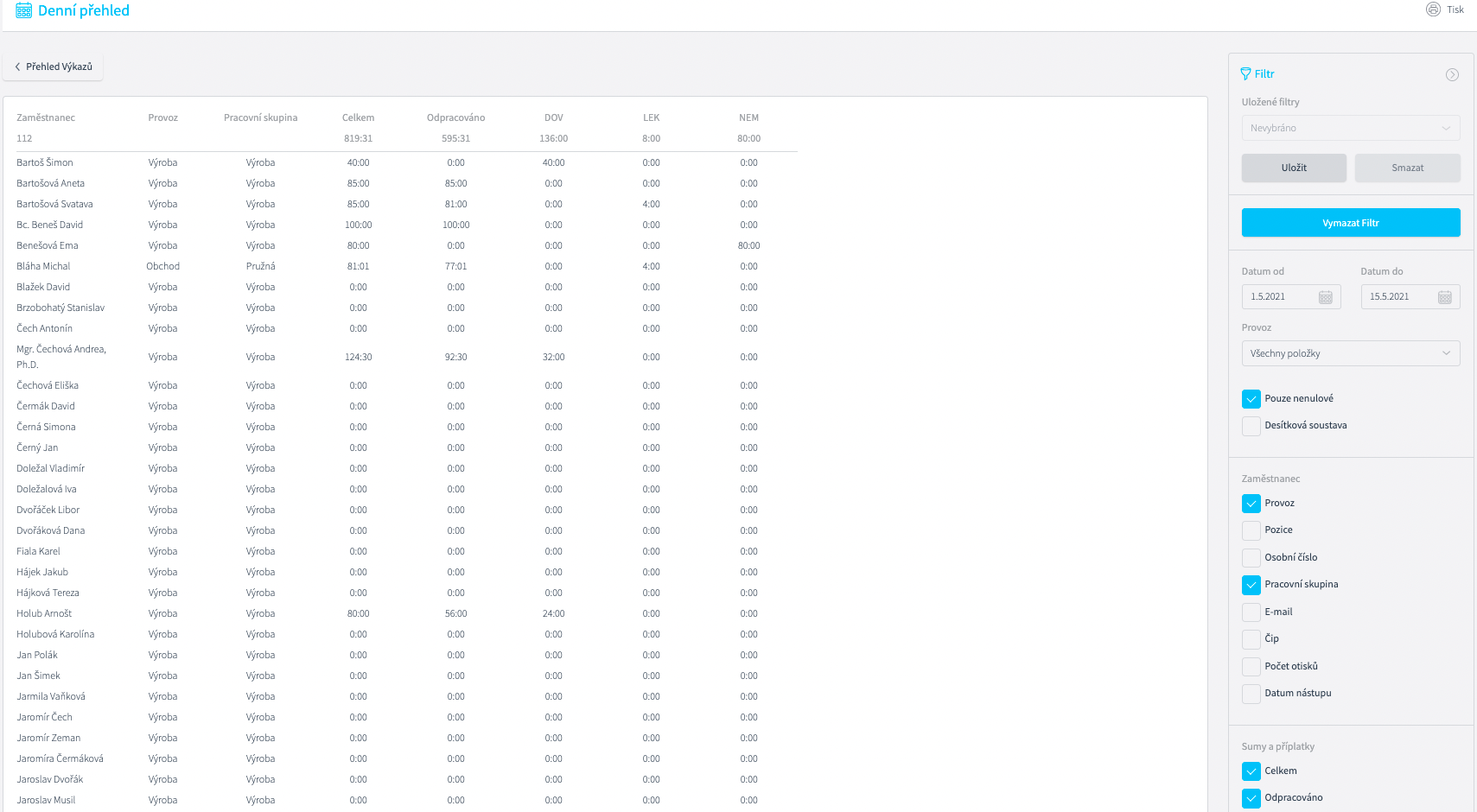
Hodnoty, na výstupe sa zobrazujú v šesťdesiatkovej číselnej sústave. Pre Vašu prácu môžete využiť aj zobrazenie v desiatkovej číselnej sústave. Stačí len pod výberom prevádzok zakliknúť možnosť Desiatková sústava.
Na rýchlejšiu prácu je ideálne si najčastejšie filtre uložiť a pri ďalšom použití už len stačí prednastavený filter vybrať a zmeniť iba rozsah dát. Ako si uložiť vlastný filter nájdete tu.
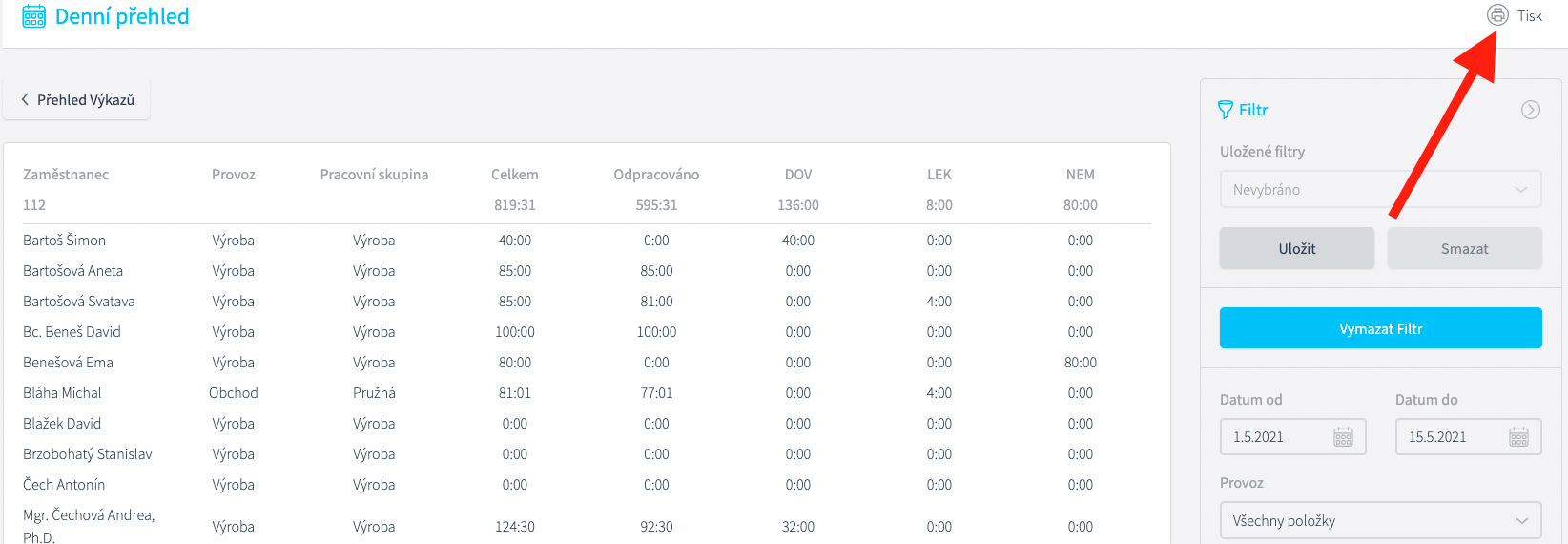
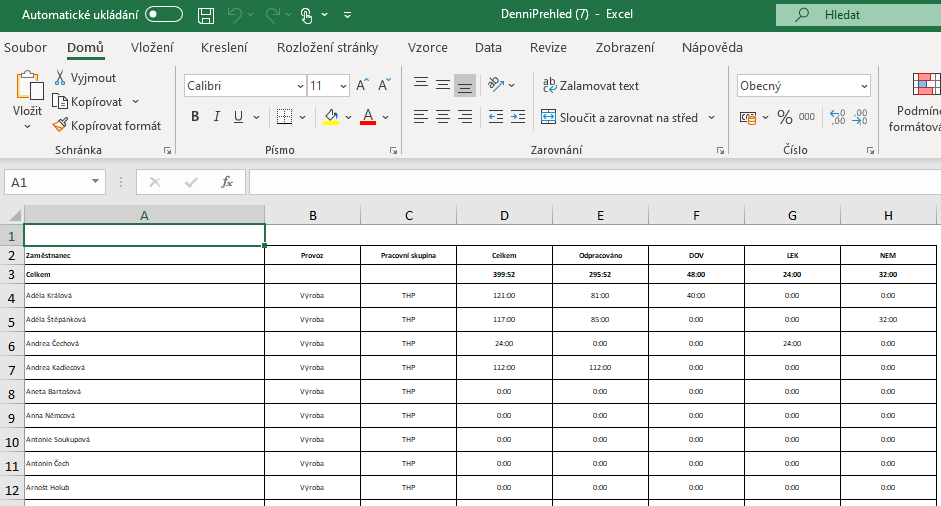
Výstup môžete exportovať do excelu. Na pravej hore zvoľte možnosť TLAČ.
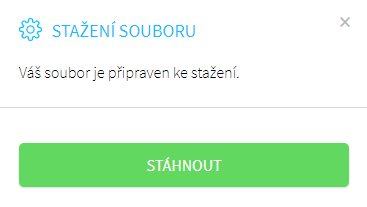
Zobrazia sa Vám informácie o tom, že Váš súbor je pripravený na stiahnutie a potvrdíte voľbou Stiahnuť.
Súbor sa Vám uloží v počítači do zložky, ktorú máte nastavenú ako predvolenú pre sťahované súbory. Potom už stiahnutý excelový súbor môžete otvoriť a pracovať s ním.
Bol tento článok nápomocný?
To je skvelé!
Ďakujeme za odoslanie reakcie
Prepáčte! Nemohli sme byť nápomocní
Ďakujeme za odoslanie reakcie
Spätná väzba bola odoslaná
Oceňujeme si vašu snahu a pokúsime sa článok opraviť