Prehľad všetkých zamestnancov nájdete v sekcii Prevádzky v ľavom menu.

Tu vidíte jednotlivé prevádzky av nich zaradených zamestnancov.
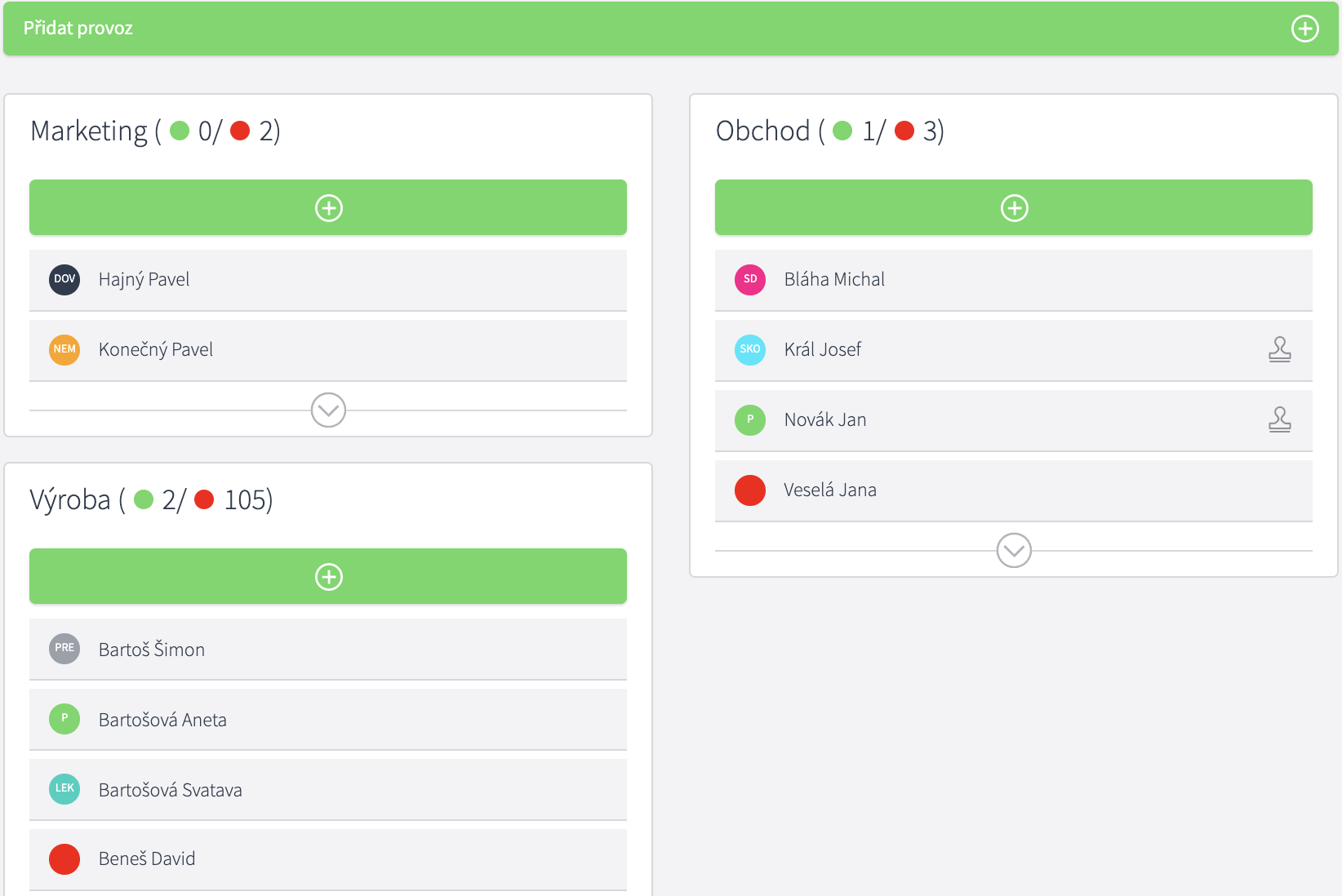
U každého zamestnanca je bodka, ktorá má tri základné farby.
Zelená farba značí, že je zamestnanec prítomný v práci.
Červená farba značí, že zamestnanec v práci nie je prítomný.
Šedá farba sa u zamestnanca objaví iba v prípade, že mu bol ukončený úväzok a vo filtri na pravej strane mám zaškrtnuté, že chcem vidieť zoznam bývalých zamestnancov.
Keď má zamestnanec nejakú neprítomnosť alebo prerušenie smeny, tak u neho svieti bodka so skratkou a vo farbe výnimky alebo prerušenia smeny na ktorom sa zamestnanec nachádza.
Zobrazenie prítomnosti v programe
Na pravej strane je filter, v ktorom je možné zadať meno konkrétneho zamestnanca
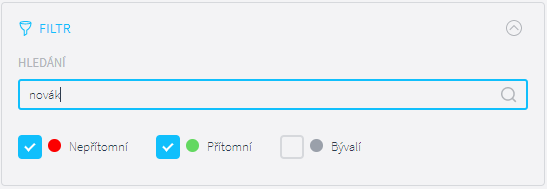
a tým okamžite zistiť jeho prítomnosť na pracovisku.
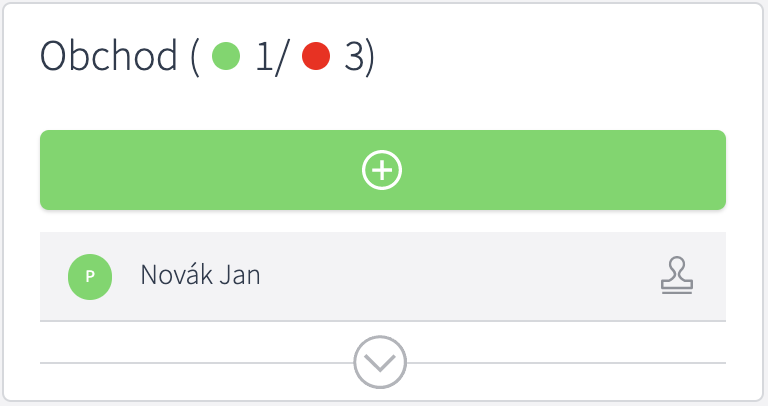
Vo filtri môžete začiarknuť aj len políčko na zobrazenie prítomných alebo neprítomných osôb na pracovisku.
V prípade, že chcete zobraziť zoznam všetkých osôb neprítomných na pracovisku, tak vo filtri zvoľte iba červenú farbu neprítomných zamestnancov
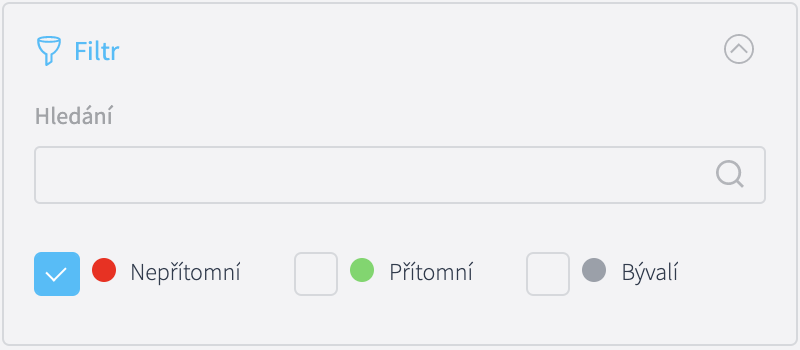
a potom sa Vám v prevádzkach zobrazia iba zamestnanci, ktorí sú neprítomní v práci. Keď je zamestnanec u lekára, chorý, na dovolenke alebo má zadanú niektorú z ďalších výnimiek, tak u neho nie je červená bodka označujúca bežnú neprítomnosť, ale bodka je vo farbe a so skratkou výnimky alebo prerušenia, na ktorom sa zamestnanec nachádza.
Rovnakým spôsobom môžete zobraziť aj zoznam prítomných alebo bývalých zamestnancov.
Keď si zamestnanci prerušenia smeny pípajú na čítačke, tak je možné definovať, či má pri tomto prerušení zamestnanec svietiť v práci ako prítomný alebo neprítomný. Typickým príkladom je napríklad prestávka, kde niektoré firmy majú jedáleň vo vnútri firmy a chcú vidieť, že je zamestnanec prítomný, ale na prestávke a sú zase firmy, ktoré chcú mať informáciu, že zamestnanec je na prestávke, ale neprítomný.
Definovať to môžete v Nastavenia v menu na ľavej strane. Je tu sekcia Výnimky av zozname všetkých výnimiek vyberiete tú, kde chcete nastaviť, aby zamestnanec svietil pri prerušení smeny ako neprítomný.
Aby mohol zamestnanec vôbec prerušenie smeny na čítačke zaznamenať, musí to byť v nastavení danej výnimky definované zaškrtnutím políčka Používať výnimku ako prerušenie smeny. Systémovo sú už niektoré výnimky rovno týmto spôsobom definované. Zakliknutím políčka Prerušenie smeny zohľadniť v prítomnosti zamestnanca definujete to, že zamestnanec po označení tohto prerušenia smeny na čítačke bude svietiť v programe ako neprítomný. Pokiaľ toto políčko nie je zakliknuté, tak zamestnanec bude svietiť ako prítomný.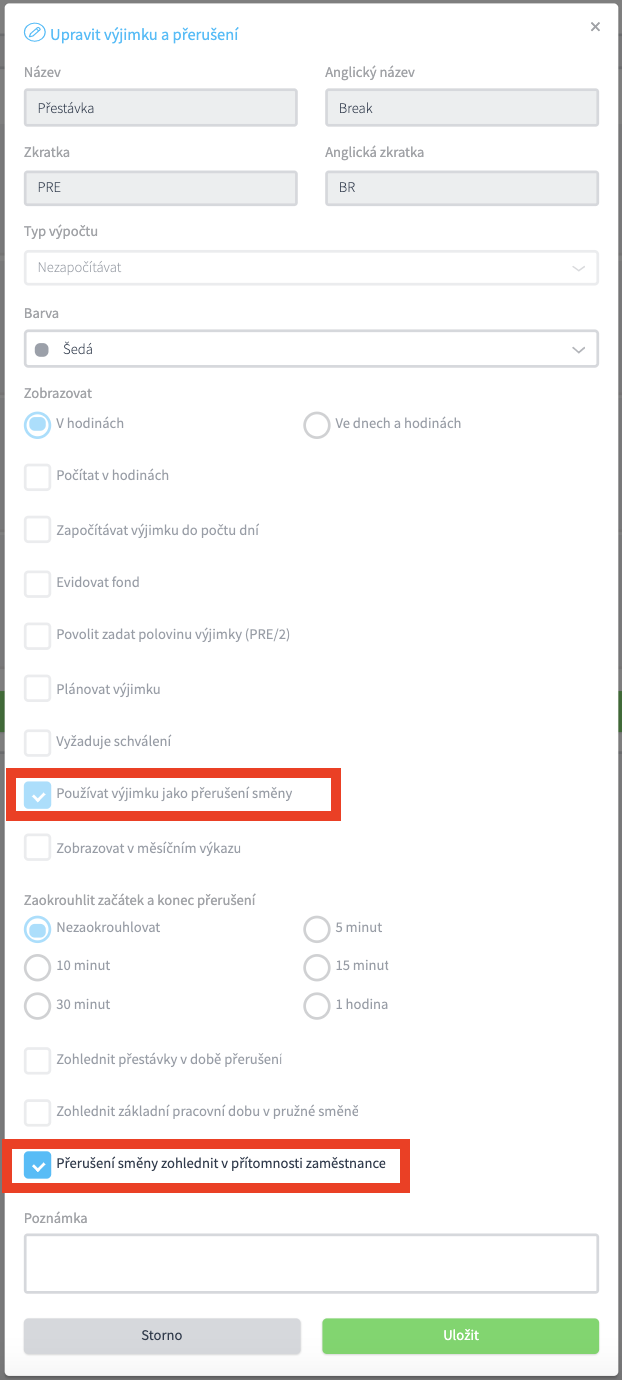
Tlač zoznamu
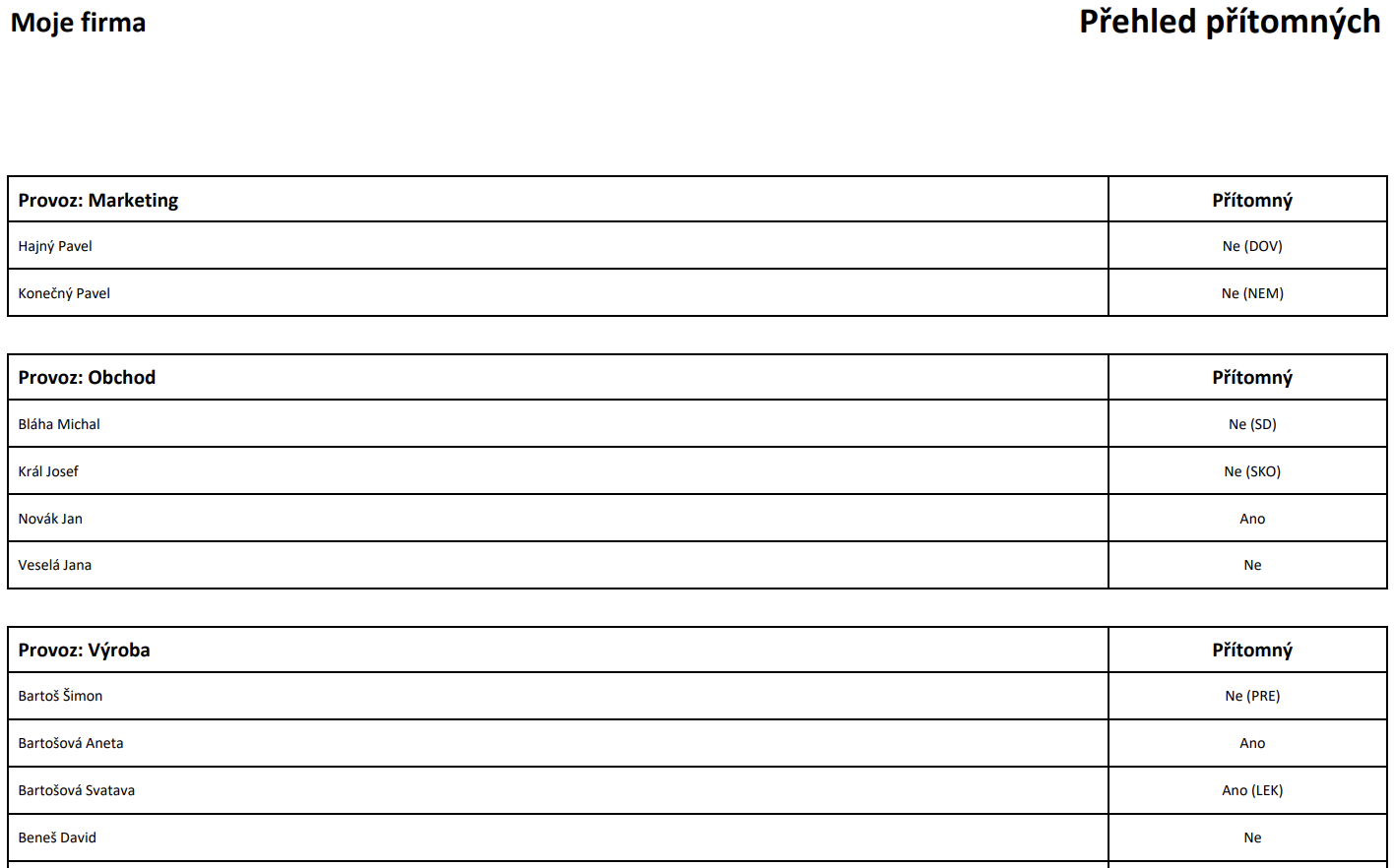
Na účely kontroly môžete rýchlo vytlačiť zostavu, ktorá Vám zobrazí, kto je a kto nie je v konkrétnej prevádzke prítomný na pracovisku.
Opäť zvoľte sekciu Prevádzky v ľavom menu

av pravom hornom rohu nad filtrom máte ikonu Tlač.
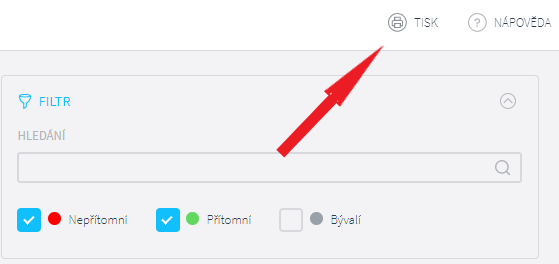
Akonáhle na ňu kliknete, tak sa Vám zobrazí možnosť tlače do formátu PDF alebo XLSX.
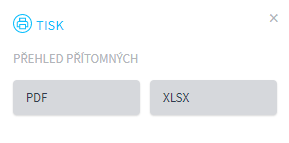
Formát PDF je tlačová zostava, ktorá má hlavičku a používa sa ako oficiálna tlačová zostava.
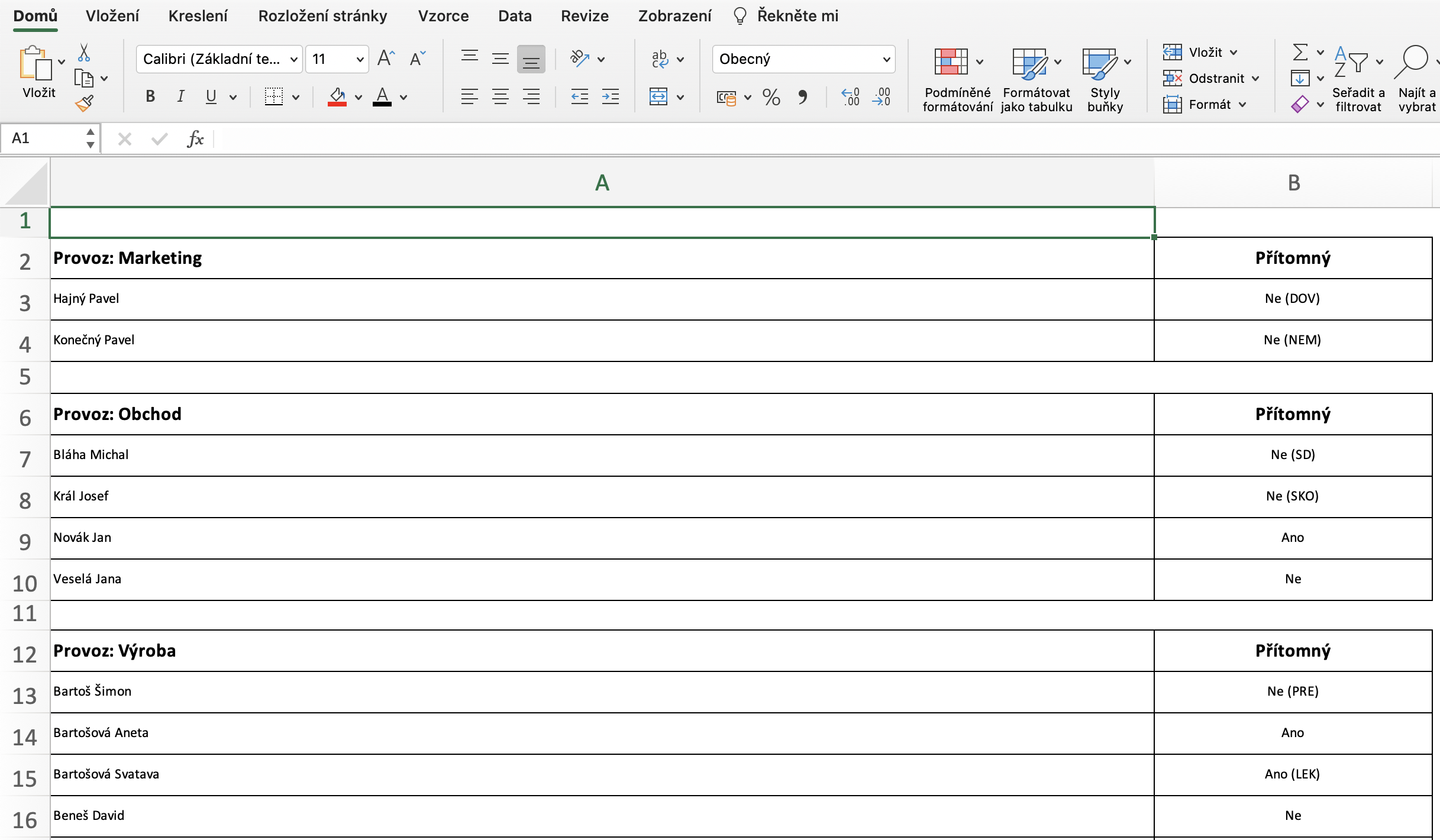
Tlačová zostava vo formáte XLSX neobsahuje hlavičku a pätičku a je s ňou možné ďalej pracovať v programe excel, prípadne v iných programoch kompatibilných s týmto formátom.
Bol tento článok nápomocný?
To je skvelé!
Ďakujeme za odoslanie reakcie
Prepáčte! Nemohli sme byť nápomocní
Ďakujeme za odoslanie reakcie
Spätná väzba bola odoslaná
Oceňujeme si vašu snahu a pokúsime sa článok opraviť