V tomto module môžete naplánovať smeny Vašich zamestnancov dopredu. Systém Alveno za Vás vyhodnotí a upozorní, pokiaľ sa plán nezhodoval s realitou, teda pokiaľ dochádzka daného zamestnanca nie je v súlade s rozpisom zmeny.
Aby bolo možné používať u zamestnancov rozpis smien, musia mať nastavené pevné smeny.
Aktiváciu tohto modulu vykonáte v sekcii Nastavenie, na pravej strane v časti Povolené moduly.
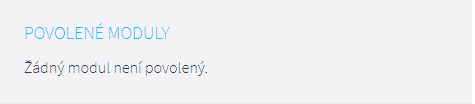
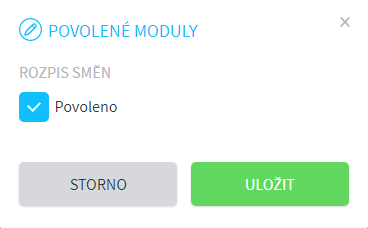
Prejdite myšou na túto sekciu a kliknite na symbol ceruzky, čím sa Vám zobrazí možnosť upraviť túto sekciu. V detaile potom zaškrtnite pri ponuke Rozpis smien voľbu Povolené.
Po aktivácii sa Vám zobrazí v ľavom paneli nová sekcia Rozpis smien.

Užívateľ, ktorý má právo na náhľad alebo na zápis rozpisov smien – zamestnanci, má v sekcii Rozpis smien záložku Zamestnanci, kde vidia všetkých zamestnancov vo svojej prevádzke.
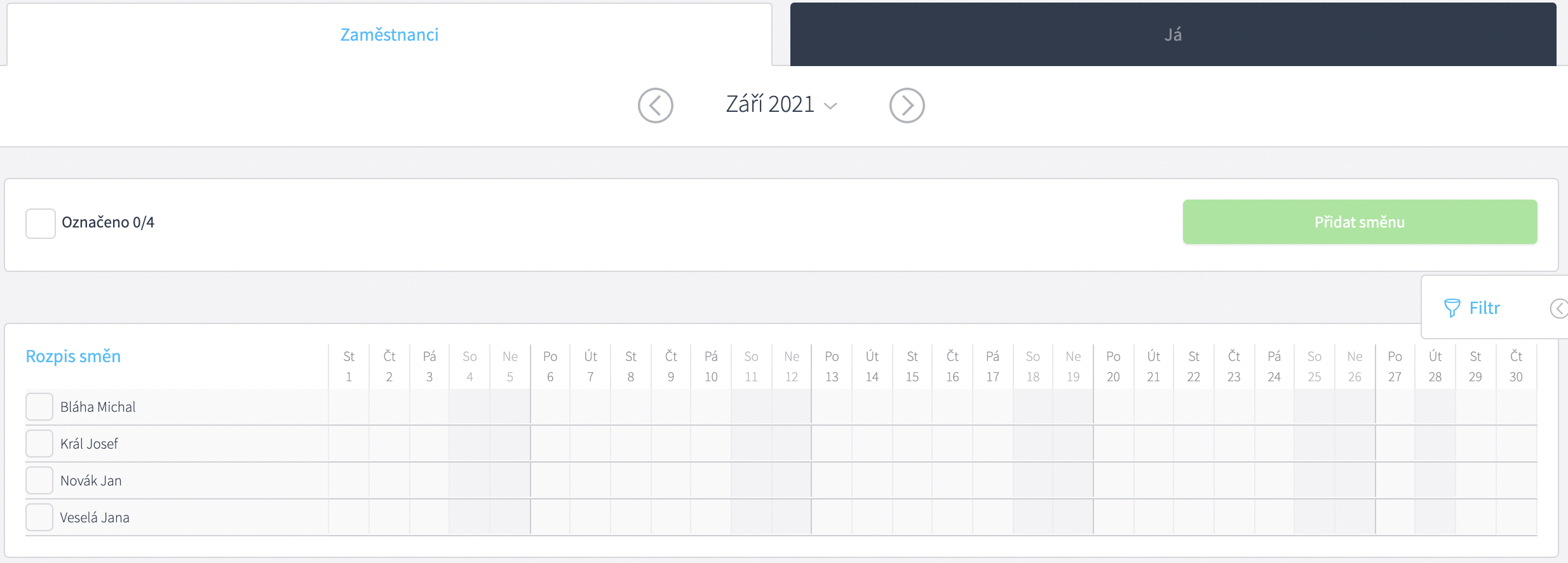
Pokiaľ má právo náhľadu alebo zápisu vo viacerých prevádzkach, tak na pravej strane obrazovky má filter, v ktorom si môže vyfiltrovať konkrétnu prevádzku.

Pre lepší prehľad o tom, či zamestnanec na daný mesiac nemá naplánovanú napr. dovolenku alebo služobnú cestu, si môžete spodnú časť filtra zvoliť výnimky, ktoré ho zaujímajú.
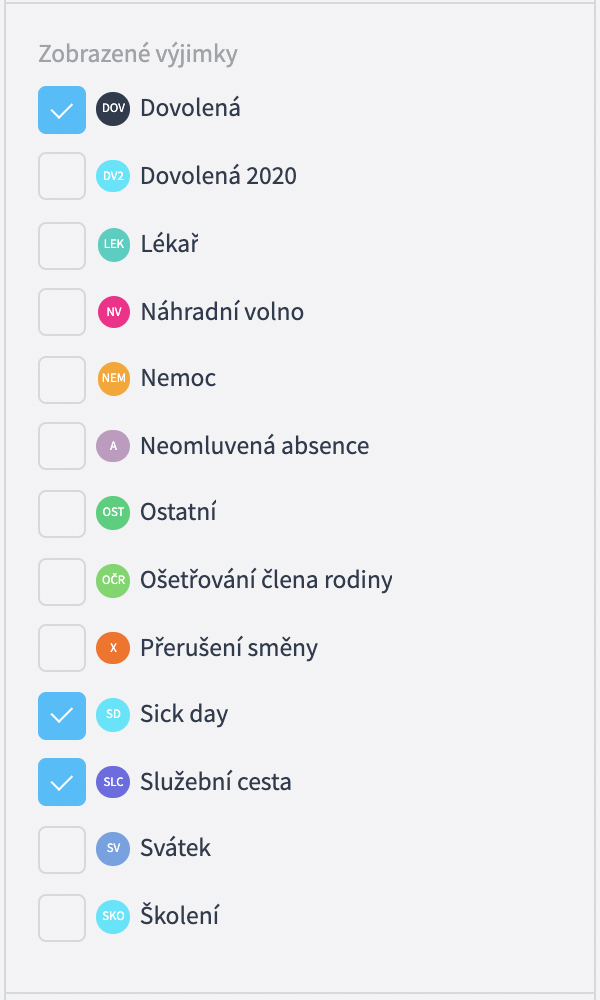
Tieto výnimky sa potom zobrazia v kalendári rozpisu smien a užívateľ z právom na zápis rozpisov smien môže začať plánovať smeny.
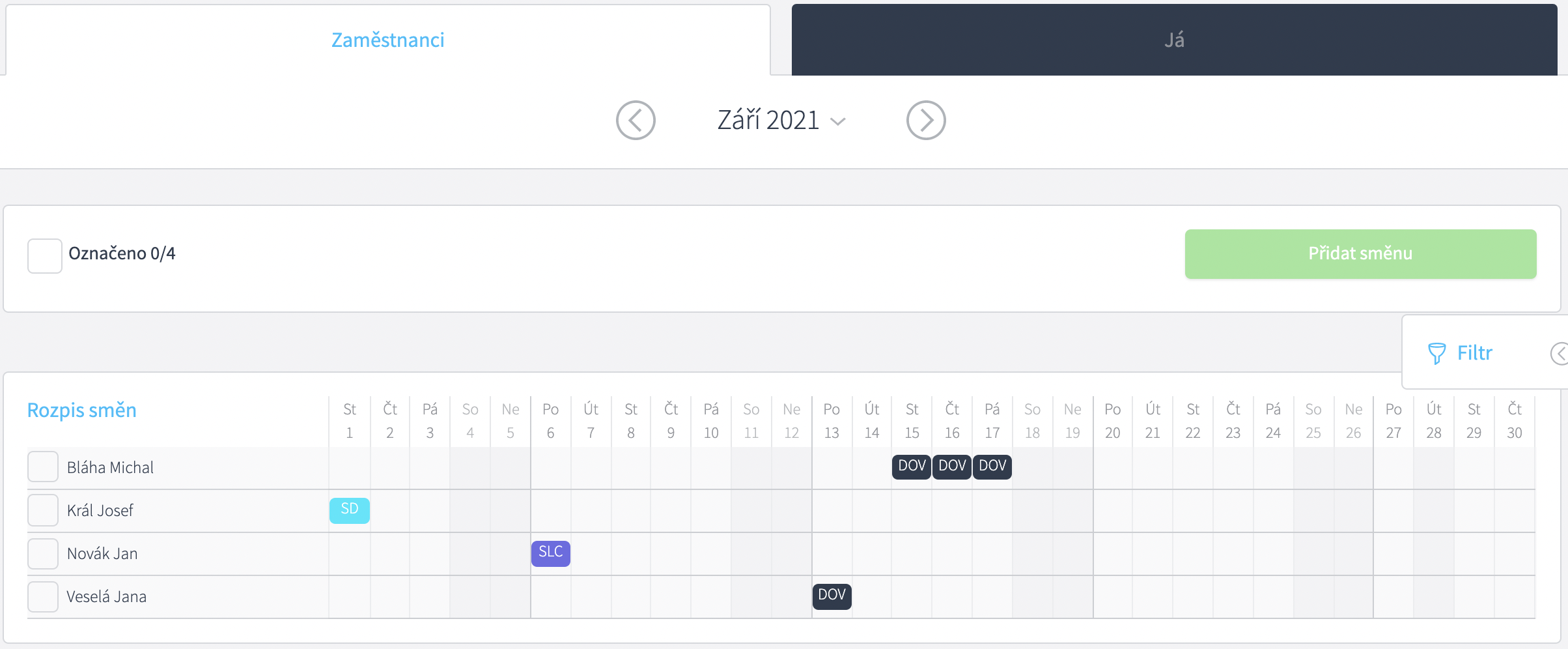
Po kliknutí myšou do konkrétneho dňa sa u zamestnanca zobrazí možnosť pridať mu smenu. V prípade, že chcete zamestnancovi označiť viac dní, tak označte prvý deň a potom držte ľavé tlačidlo myši a ťahom označte posledný deň, na ktorý mu chcete priradiť smenu. Správnu smenu vyberie v rozbaľovacom menu.
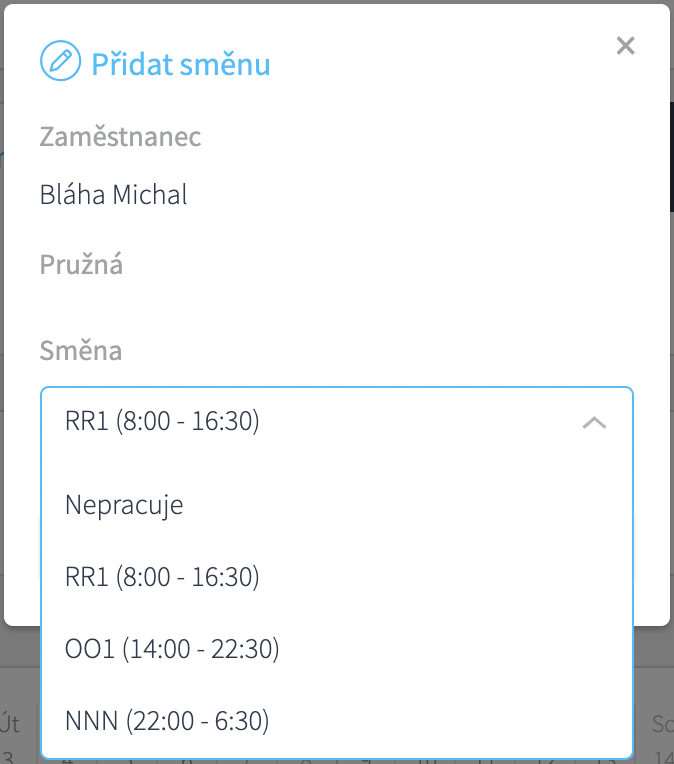
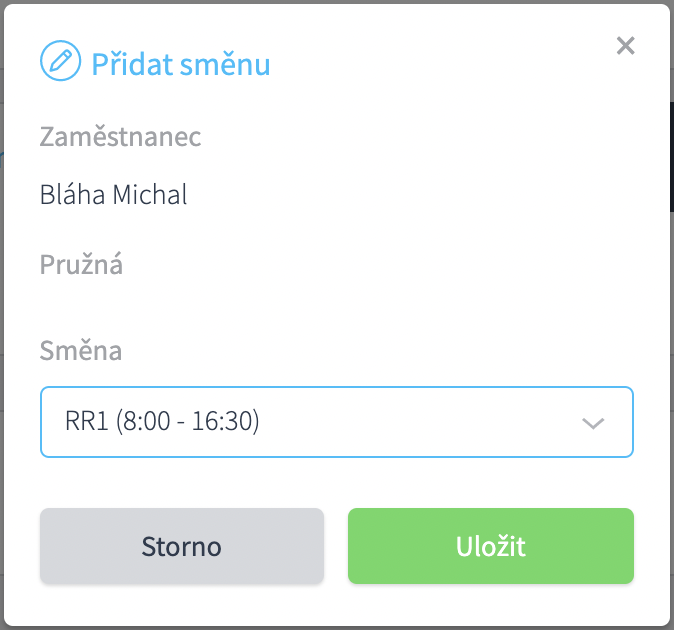
Po zvolení smeny svoj výber uložíte.
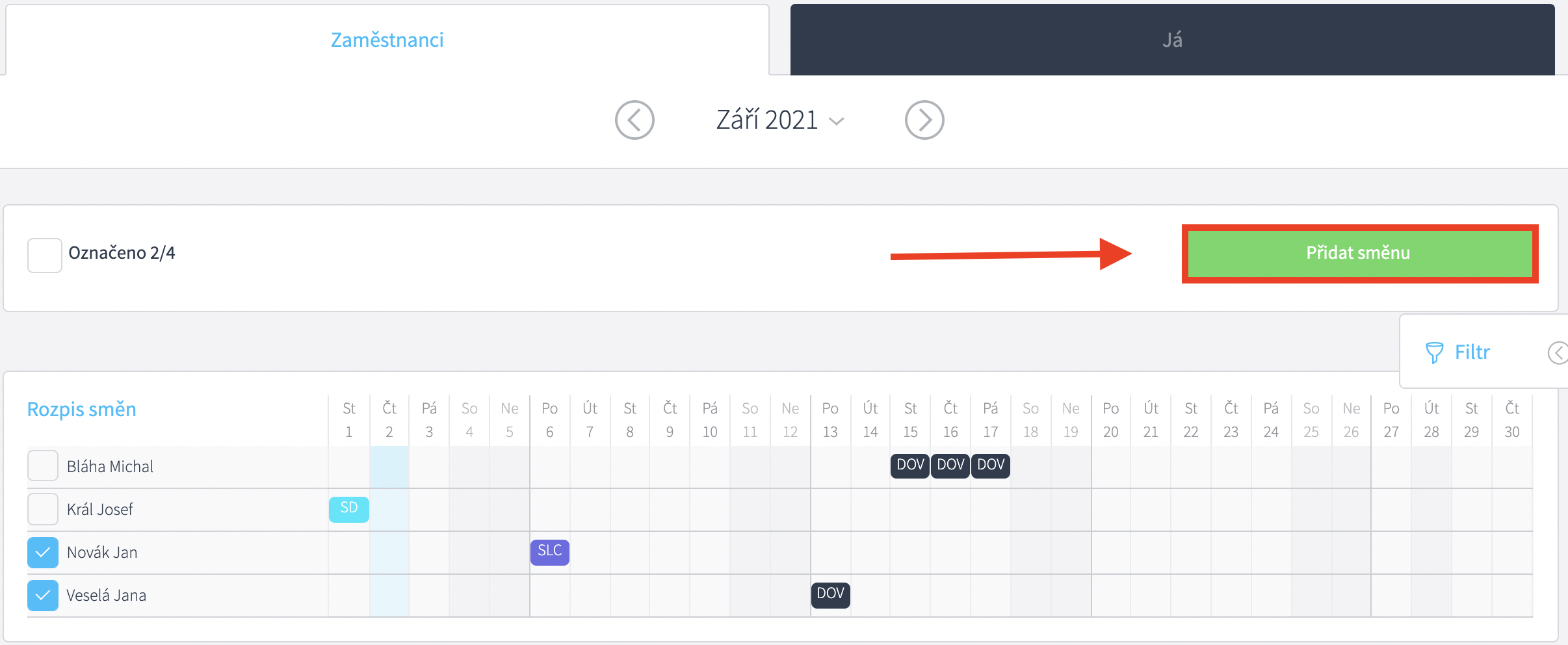
Plánovať rovnakú smenu je možné aj viacerým zamestnancom súčasne. Na ľavej strane v zozname zakliknete buď všetkých zamestnancov alebo iba vybraných a potom zvolíte možnosť Pridať smenu.
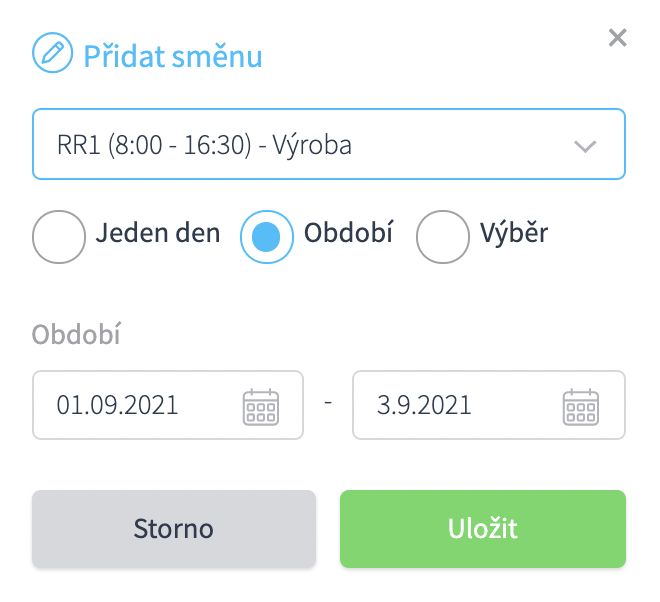
V rozbaľovacom okne vyberiete konkrétnu smenu a pod smenou vyberiete buď jeden deň, alebo zvolíte obdobie, na ktoré zamestnancom chcete danú smenu priradiť a dáte Uložiť.
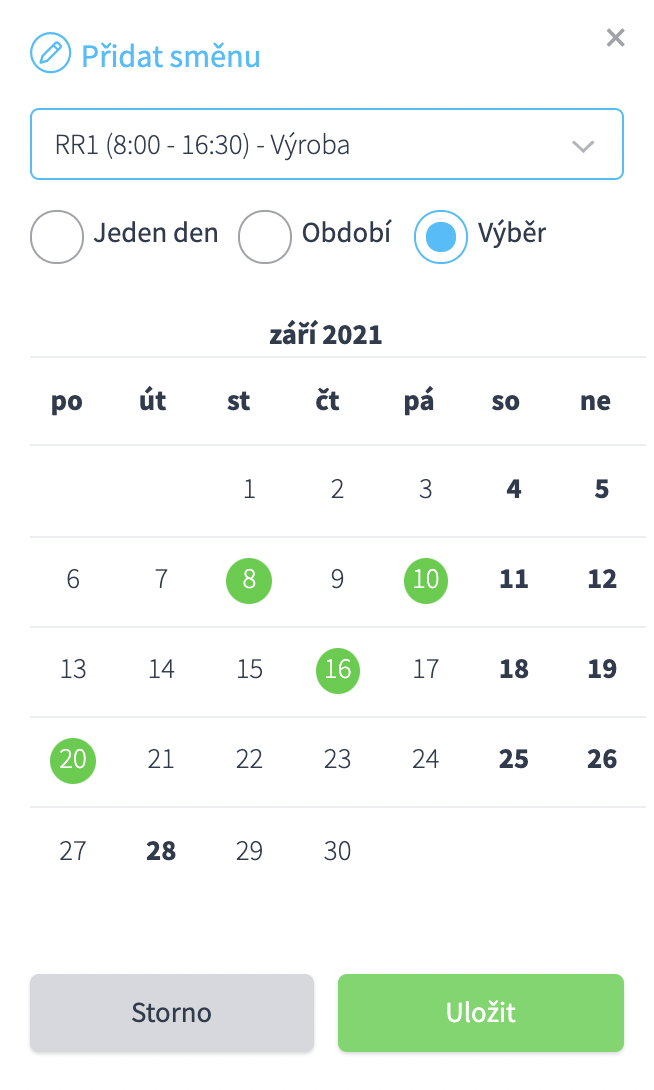
Môžete tiež zvoliť variant Výber, kde sa Vám zobrazí kalendár na daný mesiac a vy môžete klikaním zvoliť iba konkrétne dni, na ktoré chcete jednému alebo viacerým zamestnancom, danú smenu priradiť.
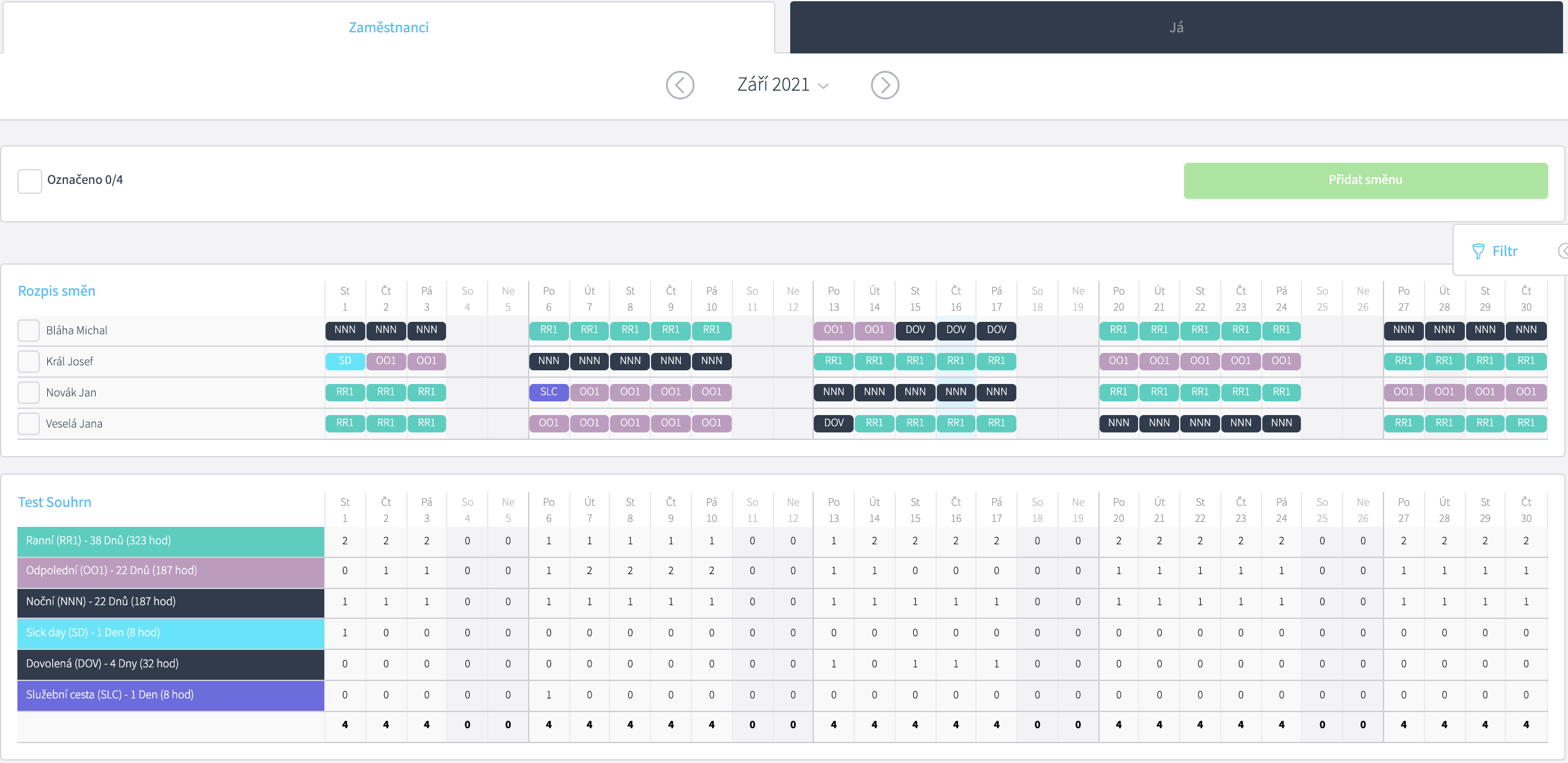
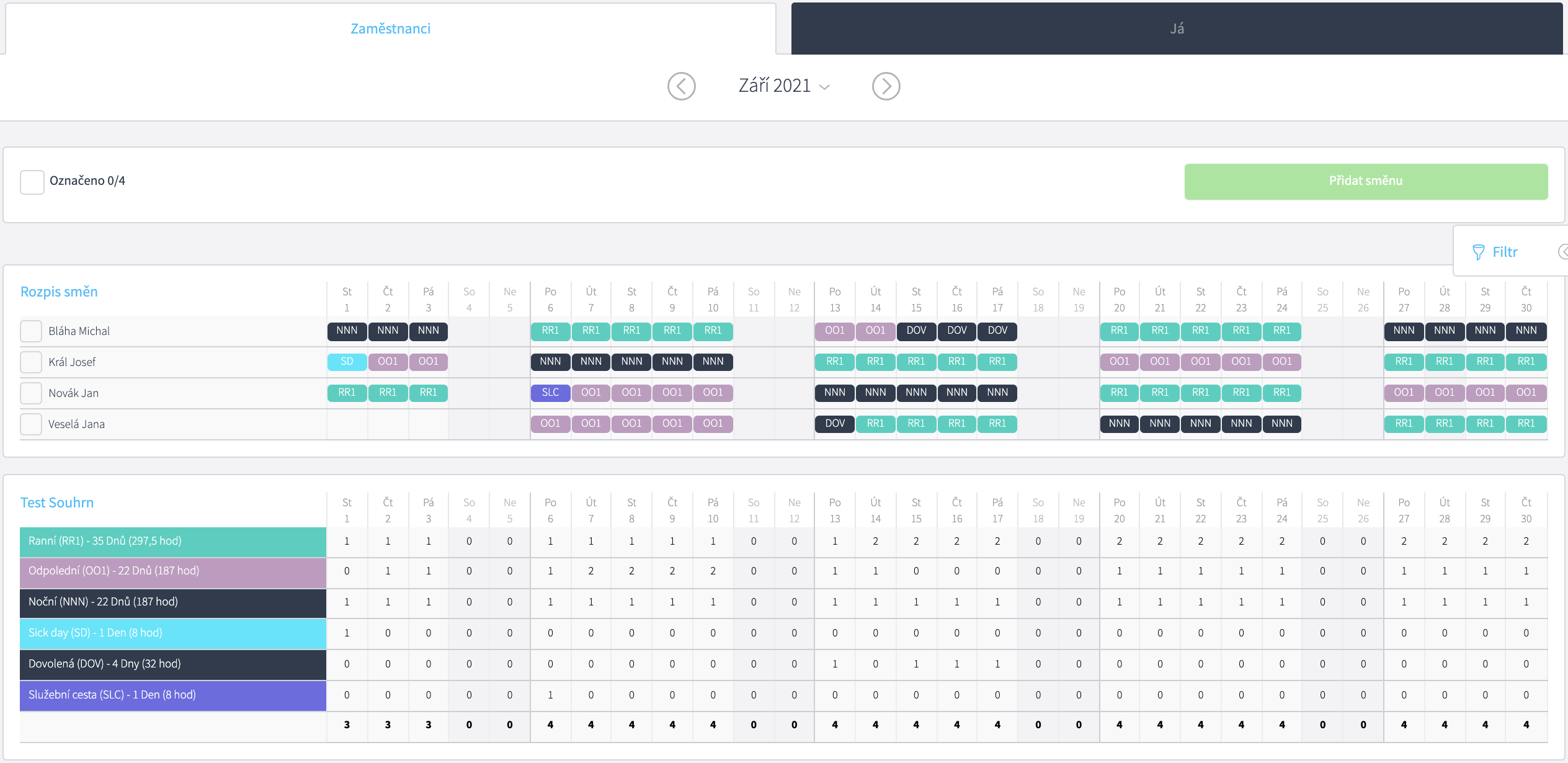
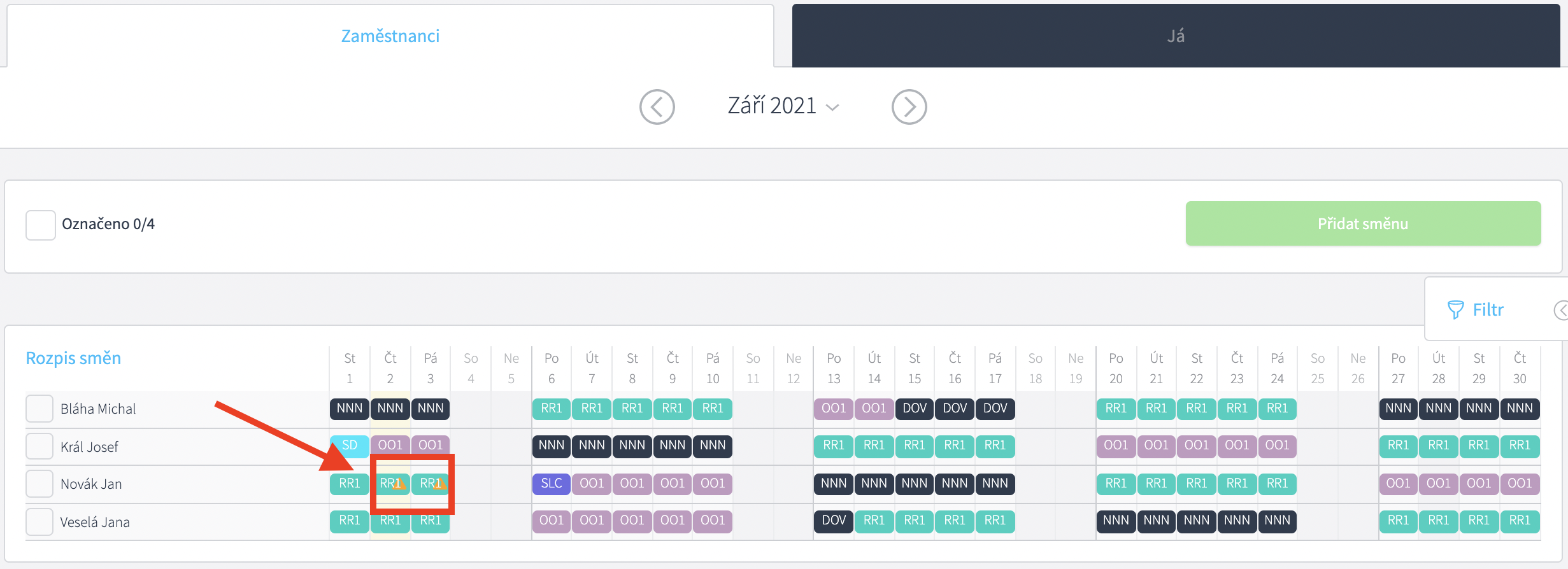
Po naplánovaní smien vidí vedúci pracovník v prehľade smeny zamestnancov, ktoré sú farebne odlíšené pre lepšiu orientáciu. Pod rozpisom smien uvidí v súhrne súčet, koľkokrát bola smena naplánovaná v mesiaci a tú istú informáciu vidí aj u každého dňa. V pravej hornej časti je navyše možnosť Tlač, kedy si môže vedúci pracovník celý rozpis prevádzky vytlačiť.
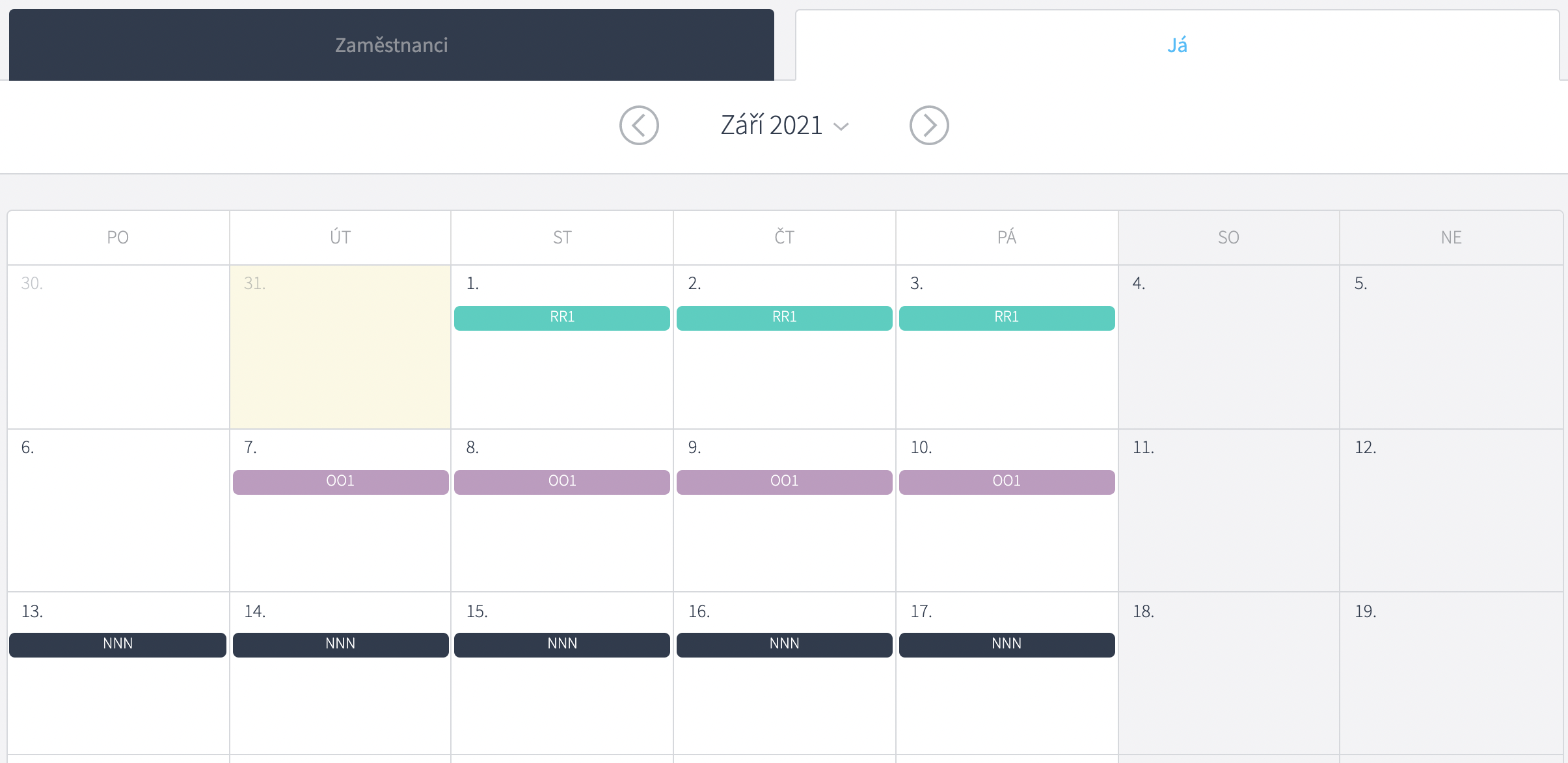
Zamestnanci, ktorí majú právo na náhľad Rozpis smien – ja, môžu vidieť iba svoj rozpis smien. Rozpisy smien ostatných zamestnancov nevidia, pokiaľ im nie je v nastavení práv povolená možnosť náhľad na Rozpis smien - zamestnanci. Vlastný kalendár rozpisu je iba k náhľadu. V tejto sekcii sa nedá upravovať rozpis smien pre daného zamestnanca (sám si ho teda bez potrebných práv nemá možnosť upraviť).
Zamestnanci, ktorí majú právo na zápis Rozpis smien - ja, si môžu priamo vo vlastnom kalendári smenu naplánovať. Tak ako pri plánovaní smien v záložke Zamestnanci sa po kliknutí myšou do konkrétneho dňa zobrazí možnosť pridať si smenu. V prípade, že chce zamestnanec označiť viac dní, tak označí prvý deň a potom drží ľavé tlačidlo myši a ťahom označí posledný deň, na ktorý si chce priradiť smenu. Správnu smenu vyberie v rozbaľovacom menu. Naplánovanú smenu už nemôže zmazať! To už môže urobiť užívateľ, ktorý má právo na zápis rozpisov smien – zamestnanci.
Naplánované smeny môžete vymazať tak, že v prehľade smien označíte jedného alebo viacerých zamestnancov a zvolíte tlačidlo Pridať smenu.
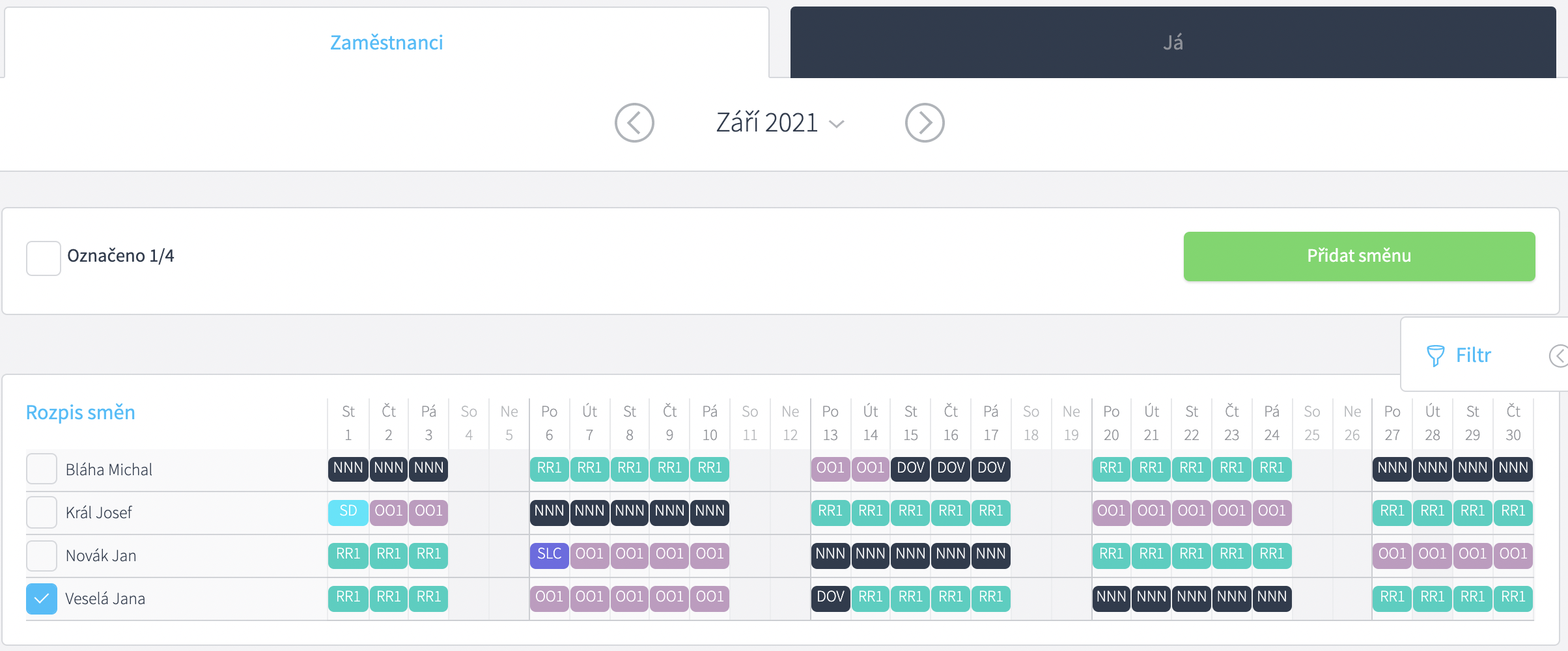
Aktivuje sa Vám rozbaľovacie okno av ňom v zozname smien vyberiete možnosť Nepracuje a zvolíte buď konkrétny deň alebo výber obdobia.
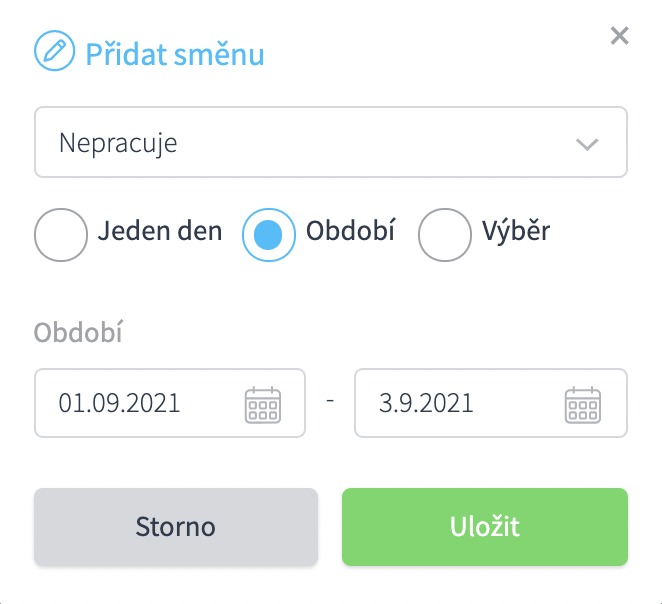
Po uložení smena zmizne z rozpisu smien av súhrne sa prepočíta súčet naplánovaných smien.
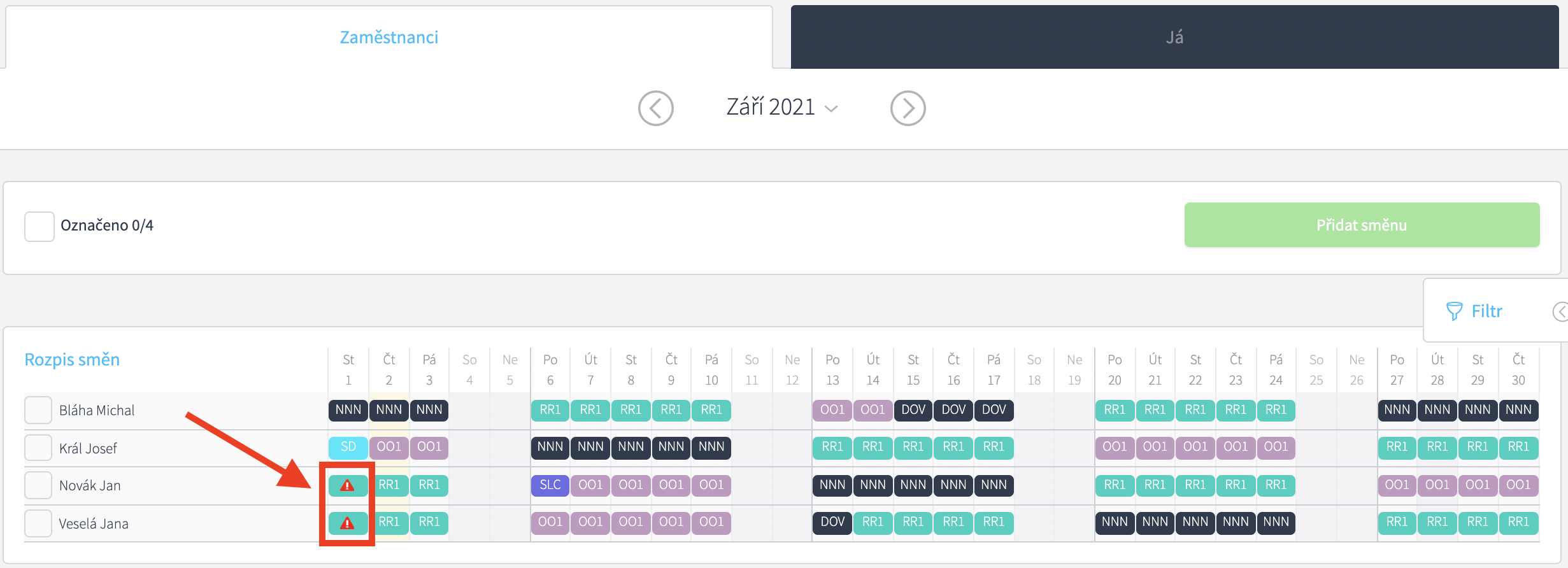
V prípade, že zamestnanec na svoju smenu nenastúpil, prípadne prišiel neskôr ako bol začiatok jeho smeny, alebo odišiel skôr, ako bol koniec jeho smeny, tak vedúci pracovník vidí v rozpise smien pri takejto smene značku výkričníka v červenom trojuholníku.
Kontrolu dochádzky vedúci pracovník vykoná v sekcii Výkazy, kde vo výkaze daných zamestnancov vidí znak nesplneného rozpisu smeny av detaile sa môže pozrieť na jeho skutočnú dochádzku.

Okrem červeného výkričníka môžete naraziť v rozpise smien aj na výkričník oranžový. Tento výkričník sa zobrazí v prípade, keď je napríklad naplánovaná smena a niekto dodatočne na tento deň schváli dovolenku alebo inú neprítomnosť, ktorú ste si nechali zobraziť vo filtri. V takom prípade záleží na vás, či smenu odstránite, alebo odstránite schválenú neprítomnosť, prípadne to ponecháte tak ako je s tým, že neprítomnosťou môže byť napr. školenie a počítate, že v smene potom bude pokračovať.
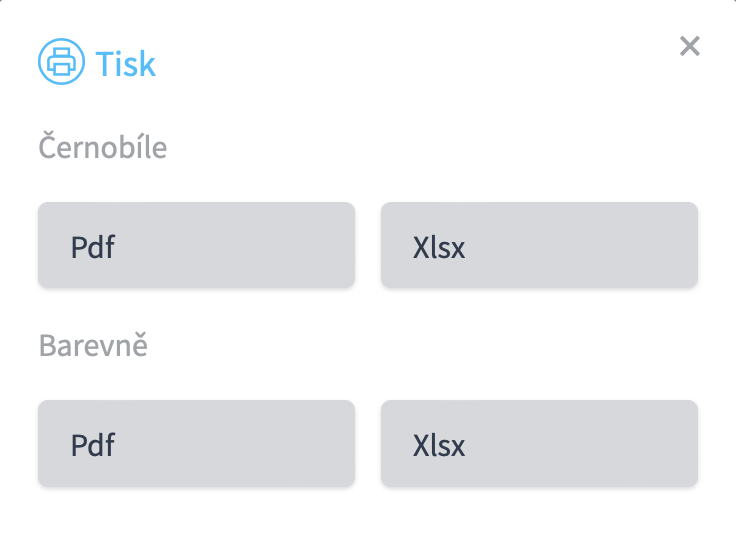
Rozpis smien môžete exportovať do formátu pdf alebo excel a následne vytlačiť. Použite symbol Tlač v pravom hornom rohu. Zvoliť môžete medzi čiernobielou alebo farebnou tlačovou zostavou.
Bol tento článok nápomocný?
To je skvelé!
Ďakujeme za odoslanie reakcie
Prepáčte! Nemohli sme byť nápomocní
Ďakujeme za odoslanie reakcie
Spätná väzba bola odoslaná
Oceňujeme si vašu snahu a pokúsime sa článok opraviť