Prevádzka je jedno z troch základných nastavení v programe, popísaných v úvodnej kapitole.
Prevádzky slúžia na prehľadné rozdelenie zamestnancov. Môžete si ich pomenovať podľa Vášho vlastného uváženia. Najčastejšie rozdelenie je napr. podľa budov (Výrobná hala, Administratívna hala, atď.), podľa miest (Pobočka Brno, Pobočka Praha, Pobočka Ostrava, atď.), podľa oddelenia (Obchod, Office, Výroba), atď.
Každá prevádzka môže mať svojho vedúceho. Napríklad budem mať tri prevádzky: Obchod, Office a Výroba a každá z týchto prevádzok môže mať svojho vedúceho. Vedúcim nemusí byť len jedna osoba. Jedna prevádzka môže mať aj viacerých vedúcich. Čo každý vedúci môže v danej prevádzke jednotlivým zamestnancom robiť za úpravy už záleží len na tom, aké mu nastavíte práva.
Rozkliknite sekciu Prevádzky v ľavom menu.

Novú prevádzku vytvoríte kliknutím na znamienko + .

Zobrazí sa Vám okno, kde je dôležité hlavne vyplniť kolónku Názov, v ktorej si prevádzku pomenujete. Ďalej sú tu kolónky Zemepisná šírka, Zemepisná dĺžka, Rádius, Právo na čítanie a Právo na zápis.
Zemepisná šírka, Zemepisná dĺžka a Rádius - Hodnoty môžete vyplniť v prípade, keď Vaši zamestnanci využívajú softvérovú čítačku a chcete u nich sledovať, z akej lokality bol záznam v dochádzke vytvorený. Keď do každej prevádzky doplníte zemepisnú šírku, dĺžku a rádius, tak v okamihu, keď si zamestnanec zaznamená dochádzku na softvérovej čítačke, program v prehľade záznamov zobrazí v názve lokality meno konkrétnej prevádzky. Hodnota Rádius sa uvádza v metroch. Toto číslo udáva, v akom veľkom okruhu okolo prevádzky bude v prehľade záznamov z čítačky informácie o tom, že bol záznam vykonaný v danej prevádzke.
Formát zadania hodnôt:
Keďže GPS lokácie sa dajú všeobecne zapísať v niekoľkých formátoch (napr. v stupňoch, v stupňoch a minútach, v stupňoch minútach a sekundách atď.) tak pre fungovanie GPS lokácie v Alvene je potrebné zadať formát v stupňoch bez koncového písmena označujúceho svetové strany.
Príklad zobrazenia lokácie v stupňoch: 49.1992194N, 16.6250256E.
Zapísanie do programu Alveno v stupňoch bez označenia svetovej strany vyzerá nasledovne: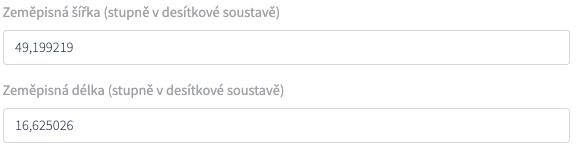
Ako oddeľovač je možné použiť aj bodku. Zapísanie v programe potom vyzerá takto: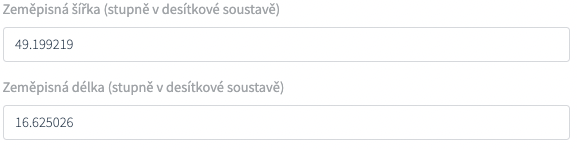
Hodnoty Právo na čítanie a Právo na zápis nie je v počiatku nutné vypĺňať. Automaticky sa do kolónky Právo na zápis doplnia administrátor alebo administrátori systému a tí potom vytvoria jednotlivých vedúcich a nastavia im práva k danej prevádzke.
Pokiaľ Vaši zamestnanci budú v programe žiadať o dovolenky alebo prípadne o iné výnimky, je tu možné aj nastaviť zamykanie. To znamená, že o dovolenku môžu žiadať napríklad najneskôr jeden mesiac pred tým, než ju chce čerpať.
Po kliknutí na tlačidlo Uložiť sa Vám prevádzka vytvorí.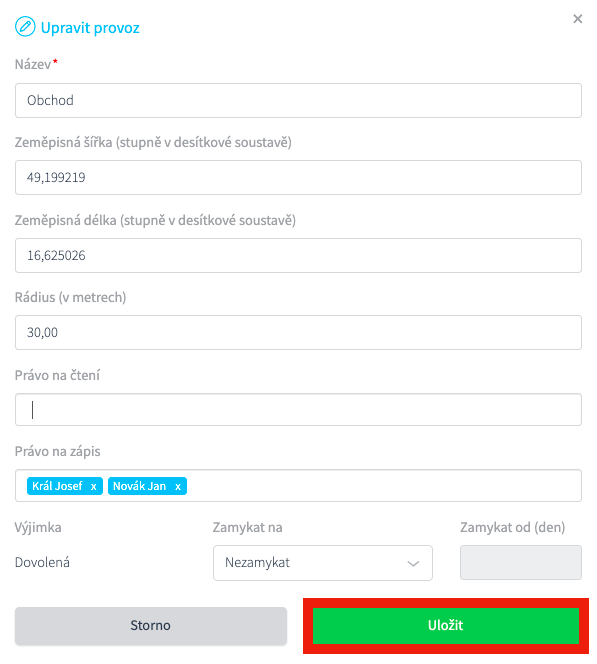
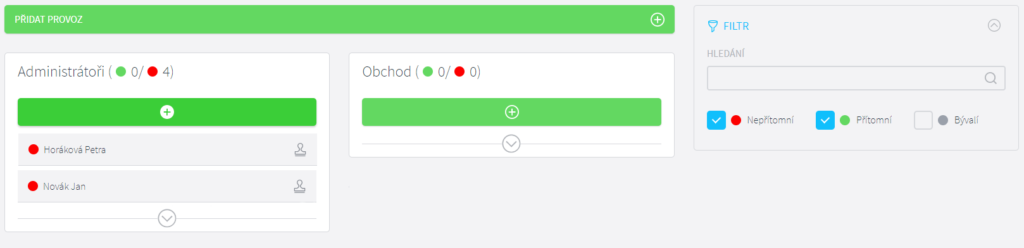
Teraz máte prevádzku vytvorenú a je možné do nej pridávať zamestnancov.
Bol tento článok nápomocný?
To je skvelé!
Ďakujeme za odoslanie reakcie
Prepáčte! Nemohli sme byť nápomocní
Ďakujeme za odoslanie reakcie
Spätná väzba bola odoslaná
Oceňujeme si vašu snahu a pokúsime sa článok opraviť