Vytvorenie zamestnanca je jedno z troch základných nastavení v programe, popísaných v úvodnej kapitole.
Rozkliknite sekciu Prevádzky v ľavom menu.

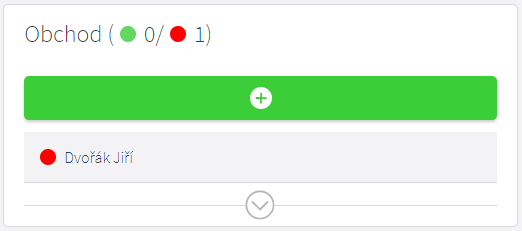
Zobrazí sa Vám zoznam prevádzok a vy zvolíte, do akej prevádzky chcete zamestnancov zaradiť. Pridanie zamestnanca potom jednoducho vykonáte zeleným tlačidlom + pod prevádzkou do ktorého patrí.
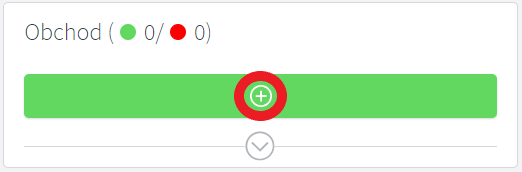
Otvorí sa Vám nová ponuka, kde stačí v prvom kroku zadať iba meno a priezvisko zamestnanca.
Prístup do Alveno. V predvolenom nastavení je voľba Bez prístupu. To znamená, že zamestnanec nemá žiadnu možnosť sa do programu pozrieť. V prípade, že mu chcete umožniť prístup do programu k jeho dochádzke, tak v rolovacom menu zvolíte jednu z dvoch možností: Nesmie editovať a Smie editovať. Variant Nesmie editovať znamená, že zamestnanec bude mať náhľad na svoju dochádzku, ale nebude môcť si ju nijako upravovať. Pri variante Smie editovať bude mať možnosť si svoju dochádzku tiež upravovať. Akonáhle jednu z týchto dvoch možností zvolíte, program od Vás bude vyžadovať e-mail zamestnanca.
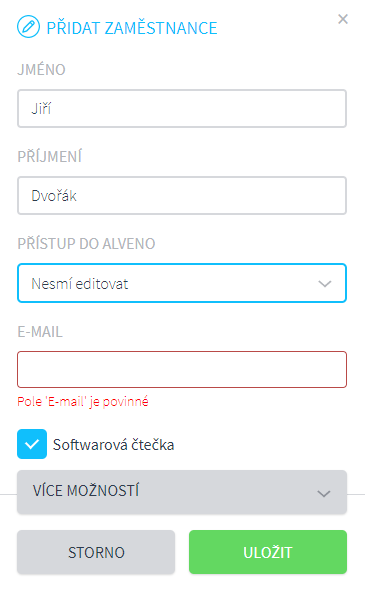 Vyplnenie e-mailu je povinné, pretože program na tento e-mail zamestnancovi zašle odkaz a po kliknutí na daný odkaz ho vyzve na vytvorenie vlastného hesla. A v okamihu keď to vykoná, bude už môcť k dochádzke pristupovať odkiaľkoľvek cez webový prehliadač.
Softvérová čítačka – Keď je táto možnosť zaškrtnutá, tak zamestnanec má na svojej Nástenke na pravej strane „virtuálnu dochádzkovú čítačku“ priamo v programe a po prihlásení si môže svoju dochádzku zaznamenávať odkiaľkoľvek.
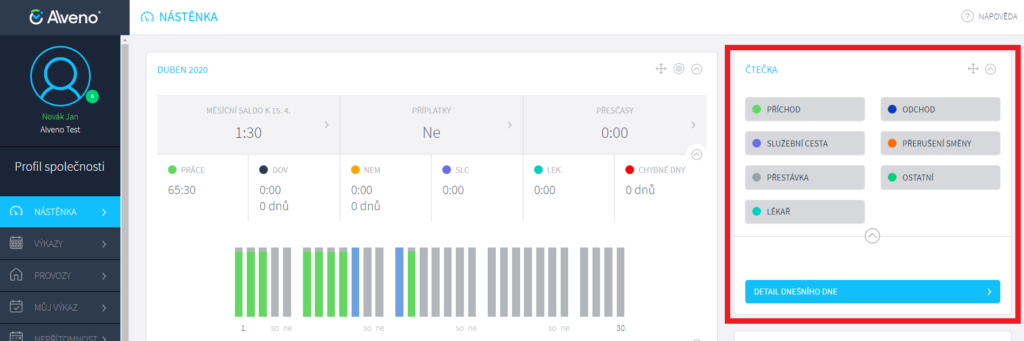
Niektoré firmy vyžadujú, aby si zamestnanec evidoval dochádzku, iba prostredníctvom dochádzkových čítačiek, ktoré sú fyzicky nainštalované priamo v ich spoločnosti. V tom prípade voľbu Softvérová čítačka nezaklikávajte.
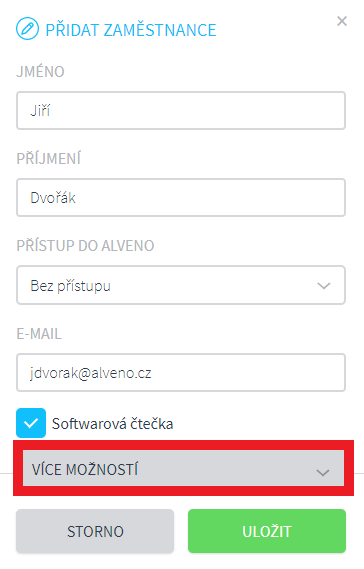
Ďalej pokračujte voľbou Viac možností.
Osobné číslo – odporúčame zadať rovnaké osobné číslo, ako má zamestnanec vo Vašom mzdovom programe. Je to dôležité najmä, ak budete do mzdového programu exportovať dochádzku zamestnancov. Osobné číslo je hlavný identifikátor zamestnanca. V prípade, že osobné číslo pre Vás nie je dôležité a nevyplníte ho, tak program zamestnancovi doplní automaticky nasledujúce osobné číslo v rade.
Dátum nástupu – Zadajte správny dátum nástupu. Program automaticky ponúka dátum v deň, kedy zamestnanca do systému zadávate.
Pracovný úväzok – Automaticky je prednastavená hodnota 1,0000. Táto hodnota znamená, že sa jedná o plný úväzok. Pokiaľ chcete mať polovičný úväzok, musí tam byť hodnota 0,5, pri štvrtinovom úväzku hodnota 0,25, atď.
Pracovná skupina – je jedna z troch hlavných nastavení v programe Alveno. V rolovacom menu zvoľte správnu pracovnú skupinu, podľa ktorej sa budú riadiť pravidlá dochádzky tohto zamestnanca. Návod na vytvorenie pracovných skupín nájdete tu.
Zadať nárok na dovolenku - Tu môžete zadať zamestnancovi nárok na dovolenku. Vždy zadajte nárok na celý kalendárny rok a Alveno vám nárok patrične prepočíta podľa dátumu nástupu vyplneného vyššie.

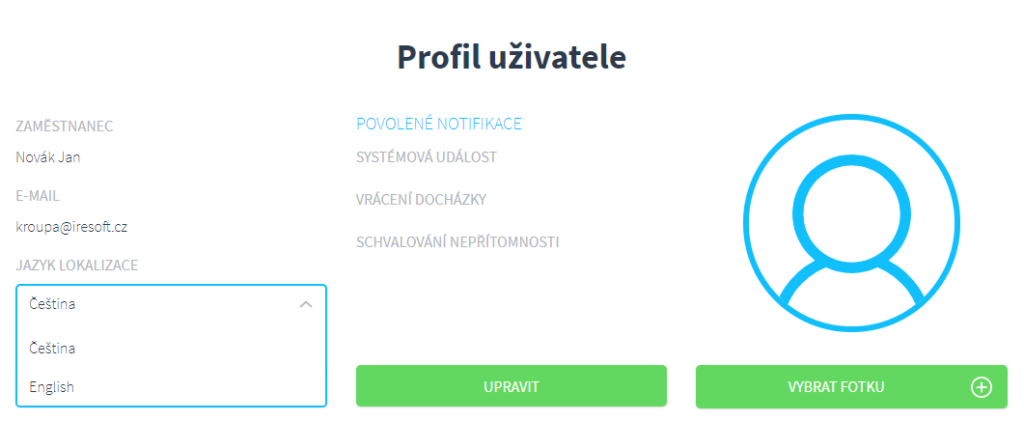
Jazyk lokalizácie – ako východisková je nastavená slovenčina, ktorá sa nedá zmeniť. Až je účet zamestnanca aktívny, tak po prihlásení do programu je v ľavom hornom rohu Profil užívateľa
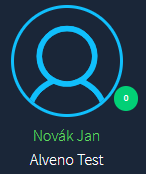 a po jeho rozkliknutí si môže jazyk prepnúť do angličtiny.
Akonáhle sú všetky náležitosti vyplnené, kliknite na voľbu Uložiť a zamestnanec sa Vám v danej prevádzke zobrazí.
Bol tento článok nápomocný?
To je skvelé!
Ďakujeme za odoslanie reakcie
Prepáčte! Nemohli sme byť nápomocní
Ďakujeme za odoslanie reakcie
Spätná väzba bola odoslaná
Oceňujeme si vašu snahu a pokúsime sa článok opraviť