Práva na prístup k určitým funkcionalitám alebo správu dát je možné nastaviť iba užívateľovi, ktorý má prístup do Alvena.
Pri zakladaní nového zamestnanca zadávate základný stupeň prístupu a to Smie editovať / Nesmie editovať, ktorý sa týka iba vlastnej dochádzky (viac nájdete v kapitole Ako vytvoriť zamestnanca).
Tento základný stupeň práv majú automaticky všetci používatelia s prístupom do Alvena. Takto nastavený užívateľ sa môže prihlásiť do Alvena, editovať / vidieť svoju dochádzku (podľa vyššie uvedeného nastavenia Smie editovať / Nesmie editovať) a žiadať o dovolenku cez sekciu Neprítomnosť.
Pokiaľ chcete užívateľovi jeho práva rozšíriť, máte dve možnosti, ako to urobiť.
Možnosť 1
Z používateľa urobiť Administrátora a tým dostane používateľ všetky práva a môže v Alvene vidieť všetky dáta a tiež všetky funkcionality.
Človek, ktorý pri obstaraní programu Alveno vykoná prvotnú registráciu sa automaticky stáva administrátorom (aspoň jeden administrátor byť v programe musí) a následne môže okruh administrátorov rozšíriť alebo na niekoho túto funkciu odovzdať.
Z bežného užívateľa administrátora urobíte cez hlavné menu - tlačidlo Nastavenie av pravom stĺpci vidíte zoznam administrátorov, pod ktorými je zelené tlačidlo plus.
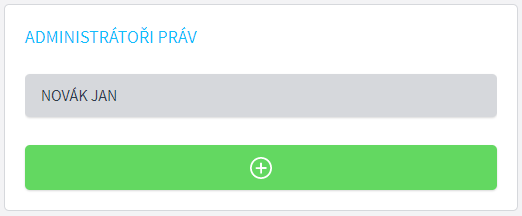
Po kliknutí na plus sa vám otvorí dialóg pre výber používateľa, z ktorého chcete urobiť administrátora.
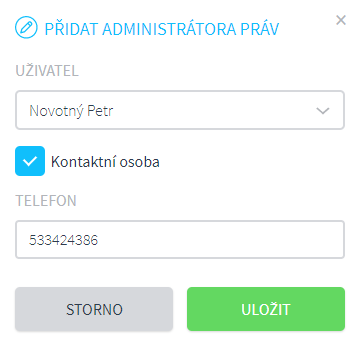
Administrátori majú ešte jednu funkciu a to funkcie kontaktných osôb - pokiaľ novo tvorenému administrátorovi zatrhnete políčko Kontaktná osoba, bude na jeho mail chodiť Alveno newsletter. V prípade, že bude administrátor aj kontaktnou osobou, bude nutné vyplniť aj jeho telefónne číslo.
Možnosť 2
Druhou možnosťou je užívateľovi presne definovať ktoré funkcie a na akých dátach môže využívať.
Tieto práva môžete nastaviť cez hlavnom menu vľavo – tlačidlo Nastavenie a následne sekciu Práva.
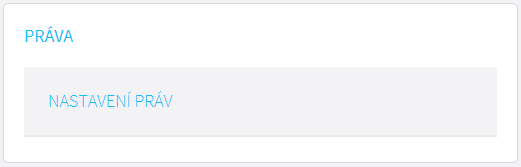
Po kliknutí na Nastavenie práv vyberiete užívateľa, ktorému chcete práva meniť a výber potvrdíte tlačidlom Upraviť práva (je možné vybrať viac užívateľov a nastaviť im práva hromadne). Pokiaľ riešite jedného užívateľa, tak ho môžete vyhľadať aj pomocou fulltextového vyhľadávania a práva mu môžete upraviť aj kliknutím na symbol ceruzky vedľa jeho mena.
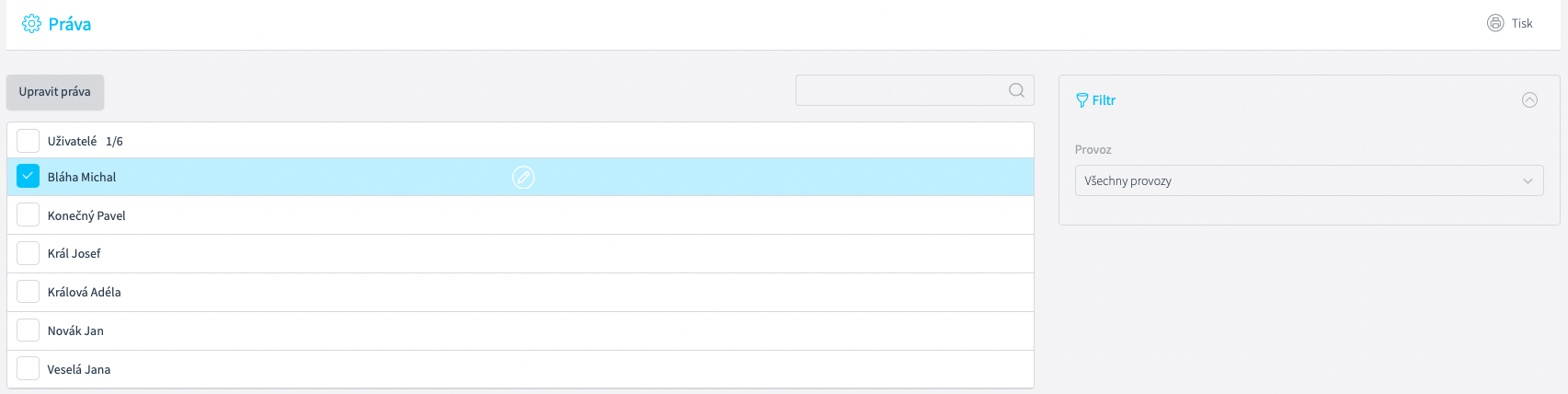
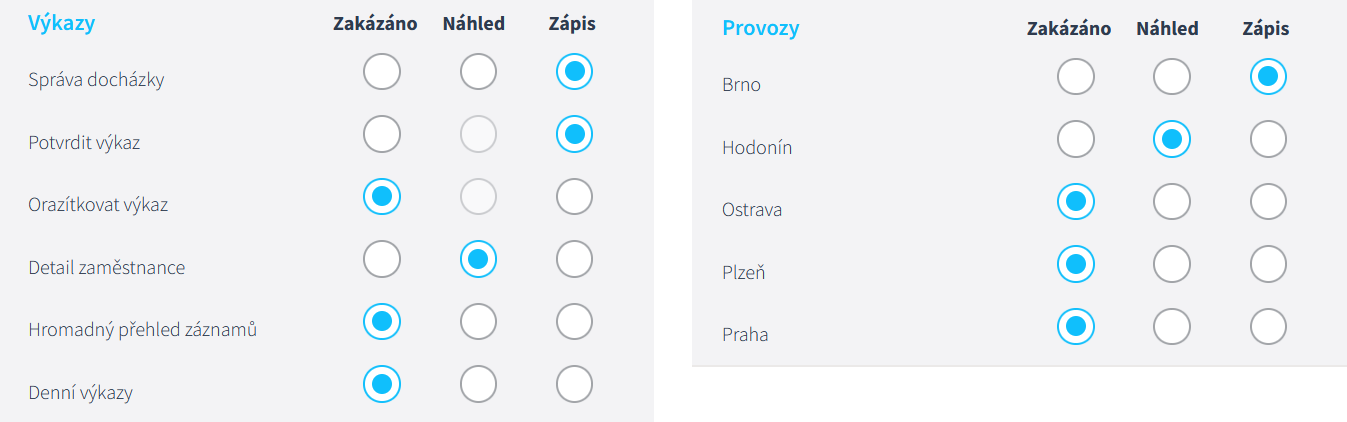
Následne sa otvorí veľké okno, kde v ľavom stĺpci môžete užívateľovi povoliť funkcie (teda CO bude môcť robiť) av pravom stĺpci prevádzky, v ktorých bude môcť pracovať (teda KDE bude môcť niečo robiť). Pre správnu funkciu je potrebné správne nastaviť práva v oboch stĺpcoch (užívateľ s plnými funkciami bez prístupu k prevádzkam v pravom stĺpci nemôže robiť nič rovnako ako užívateľ s plným prístupom k prevádzkam, ale bez povolených funkcií v ľavom stĺpci).
Každú funkciu alebo prevádzku môžete nastaviť každému individuálne a nastavujú sa väčšinou pomocou hodnôt Zakázané / Náhľad / Zápis.
Zakázané – užívateľ danú hodnotu/funkciu nevidí alebo nemôže využiť.
Náhľad – používateľ danú hodnotu vidí, ale nemôže ju zmeniť.
Zápis – užívateľ danú hodnotu/funkciu vidí a môže ju zmeniť alebo využiť.
Popis jednotlivých sekcií a práv:
Výkazy:

Správa dochádzky – možnosť nazerať / zapisovať do výkazov ostatných zamestnancov.
Potvrdiť výkaz – možnosť / zákaz označiť výkaz ako potvrdený
Orazítkovať výkaz – možnosť / zákaz označiť výkaz ako opečiatkovaný
Detail zamestnanca – možnosť nazerať / zapisovať údaje k zamestnancovi (napr. osobné číslo, pracovná skupina, odtlačky prstov).
Hromadný prehľad záznamov – možnosť nazerať/zapisovať do hromadného prehľadu záznamov z čítačiek.
Denné výkazy – možnosť nazerať / zapisovať do denných výkazov zamestnancov.
Môj výkaz:

Ide o špecifické právo nazerať / upravovať svoju vlastnú dochádzku.
Poznámka: Táto sekcia vznikla preto, že niekedy nie je žiaduce, aby užívateľ mal právo meniť dochádzku iným zamestnancom a sebe tiež. Pokiaľ nastavíte právo na Môj výkaz na Zakázané, môže užívateľ iným dochádzku meniť, ale sebe nie.
Moduly: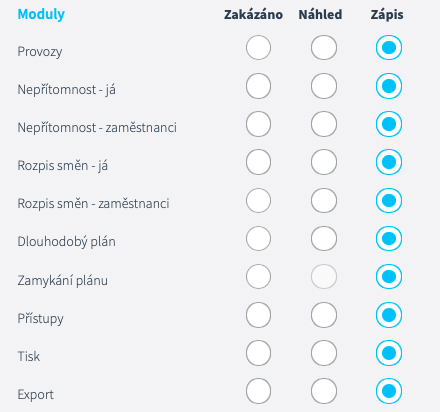
Prevádzky – možnosť nazerať na prevádzky a zamestnancov v jednotlivých prevádzkach alebo mať možnosť vytvárať prevádzky a do nich nových zamestnancov.
Neprítomnosť – ja – možnosť nazerať na svoje žiadosti o neprítomnosť alebo možnosť o ňu žiadať.
Neprítomnosť – zamestnanci – možnosť nazerať na žiadosti ostatných zamestnancov o neprítomnosť alebo možnosť tieto neprítomnosti ostatným schvaľovať.
Rozpis smien – ja – možnosť nazerať na svoj rozpis smien alebo mať možnosť si smenu sám naplánovať.
Rozpis smien – zamestnanci – možnosť nazerať na smeny ostatných zamestnancov alebo možnosť plánovať tieto smeny.
Dlhodobý plán – možnosť nazerať na dlhodobý plán zamestnancov alebo možnosť tento plán tvoriť. Toto právo je dostupné iba v prípade, že máte licenciu na používanie dlhodobého plánu.
Zamykanie plánu – možnosť uzamknúť vytvorený dlhodobý plán.
Prístupy – možnosť nazerať na nastavenie prístupových zón a zamestnancov do nich autorizovaných a sledovať ich priechody alebo tieto zóny nastavovať a zamestnancov do nich autorizovať.
Tlač – možnosť tlačiť už hotové zostavy alebo možnosť tieto tlačové zostavy tvoriť.
Export – možnosť exportovať do mzdového programu podľa už hotových zostáv alebo možnosť nastavovať exporty do mzdových systémov tieto exportné zostavy tvoriť. Vzhľadom na to, že pri exporte dochádza automaticky k potvrdeniu a opečiatkovaniu výkazu, export bude fungovať len tomu užívateľovi, ktorý má právo výkaz potvrdiť a opečiatkovať.
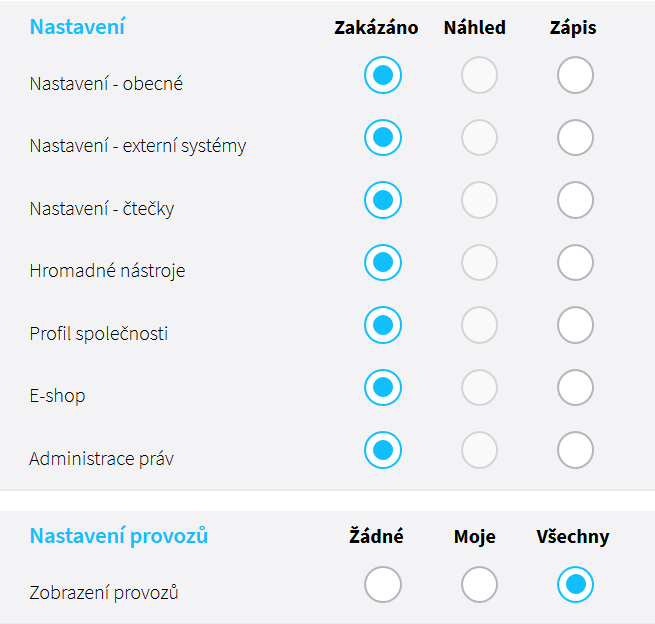
Nastavenie:
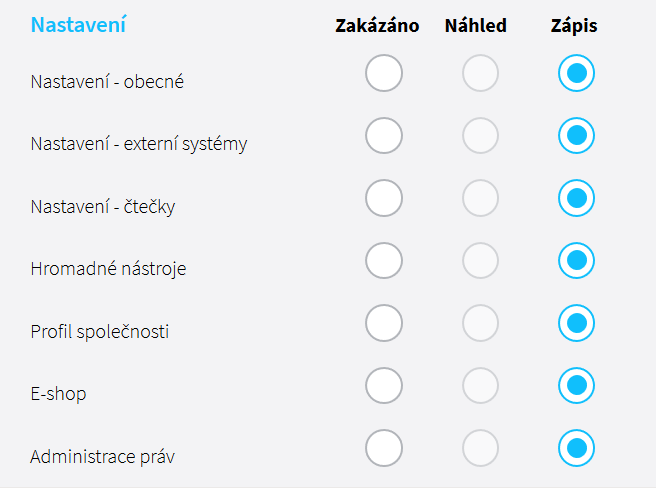
Nastavenia – všeobecné – možnosť vstúpiť do sekcie Nastavenia.
Nastavenia – externé systémy – možnosť vstúpiť do podsekcie Nastavenia, kde sa nastavuje prístup napr. do Google kalendára.
Nastavenie – čítačky – možnosť vstúpiť do podsekcie Nastavenie, kde je možné spravovať pripojené čítačky alebo pripojiť nové.
Hromadné nástroje – možnosť vstúpiť do sekcie Nástroje, kde je možné napr. hromadne zadávať zamestnancom nárok na dovolenku alebo ich autorizovať v čítačke.
Profil spoločnosti – možnosť vstúpiť do sekcie Profil spoločnosti a vidieť napr. históriu objednávok.
E-shop – možnosť prístupu do e-shopu na nákup biometrických čítačiek alebo čipov.
Administrácia práv – možnosť upravovať práva sebe aj ostatným užívateľom. Kto má povolené toto právo, je administrátorom.
Tu končí prvá časť nastavenia práv. Doteraz ste nastavovali funkcie, alebo CO môže užívateľ robiť.
Teraz nastavíte oblasti (prevádzky), na ktorých bude môcť užívateľ realizovať vyššie povolené funkcie.
Nastavenie prevádzok:
Zobrazenie prevádzok – možnosť vybrať, ktoré prevádzky uvidí užívateľ v menu Prevádzky – buď všetky prevádzky alebo len tie ktoré nemá užívateľ zakázané v nastavení v časti Prevádzky (podrobnosti nižšie).
Pokiaľ bude mať začiarknuté všetky prevádzky a na niektoré prevádzky bude mať právo zakázané, tak v týchto zakázaných prevádzkach uvidí iba, ktorý zamestnanec je prítomný alebo neprítomný na pracovisku.
Prevádzky:
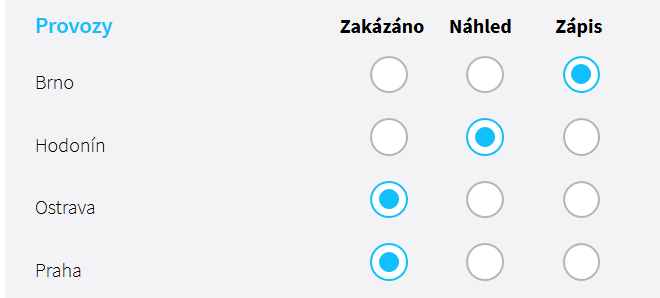
Tu nastavíte prevádzky, na ktoré prevádzky bude mať užívateľ možnosť iba nazerať, na ktoré bude mať aj právo zápisu a ktoré mu budú úplne odopreté.
Tu končí druhá časť nastavenia práv, teda KDE môže používateľ niečo robiť.
Takto koncipovaný systém udeľovania práv vám umožňuje nastaviť práva individuálne a do všetkých podrobností.
Poslednou funkciou na karte Práva je hore voľba Nastaviť práva podľa
Novému užívateľovi môžete nastaviť práva podľa už skôr nastaveného zamestnanca alebo podľa nami preddefinovaných šablón.
Ukážka nastavenia práv pre bežného zamestnanca, ktorý bude mať náhľad na svoju dochádzku, môže žiadať o neprítomnosť a uvidí rozpis svojich smien.
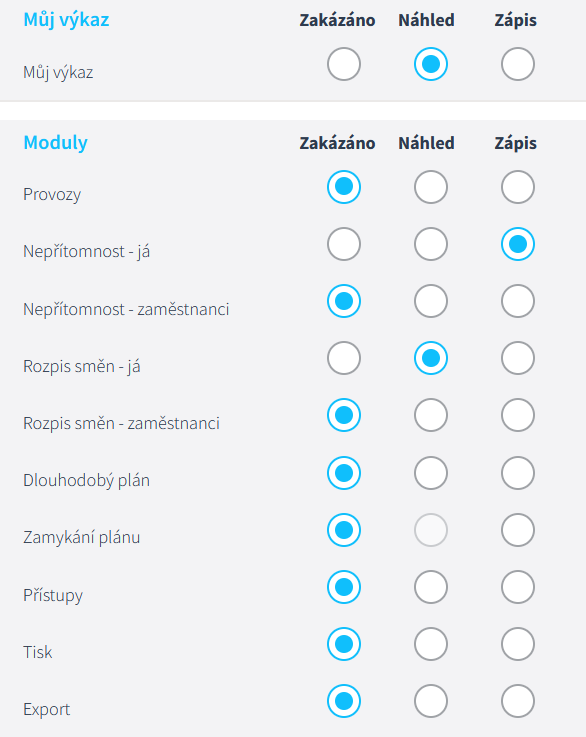
Ukážka nastavenia práv pre vedúceho:
Ide o vedúceho prevádzky v Brne, kde má právo upravovať dochádzku svojim podriadeným a túto dochádzku potvrdzovať. Môže im tiež schvaľovať neprítomnosti, plánovať smeny v rozpise smien a nazerať na ich kartu Detail zamestnanca.
Zároveň je zástupcom vedúceho v prevádzke Hodonín, kde nemôže dochádzku upravovať, ale iba na ňu nazerať, rovnako tak ako na svoju dochádzku.
Z ďalších prevádzok nevidí dochádzku žiadnych zamestnancov, vidí len ich prítomnosť na pracovisku.
Bol tento článok nápomocný?
To je skvelé!
Ďakujeme za odoslanie reakcie
Prepáčte! Nemohli sme byť nápomocní
Ďakujeme za odoslanie reakcie
Spätná väzba bola odoslaná
Oceňujeme si vašu snahu a pokúsime sa článok opraviť